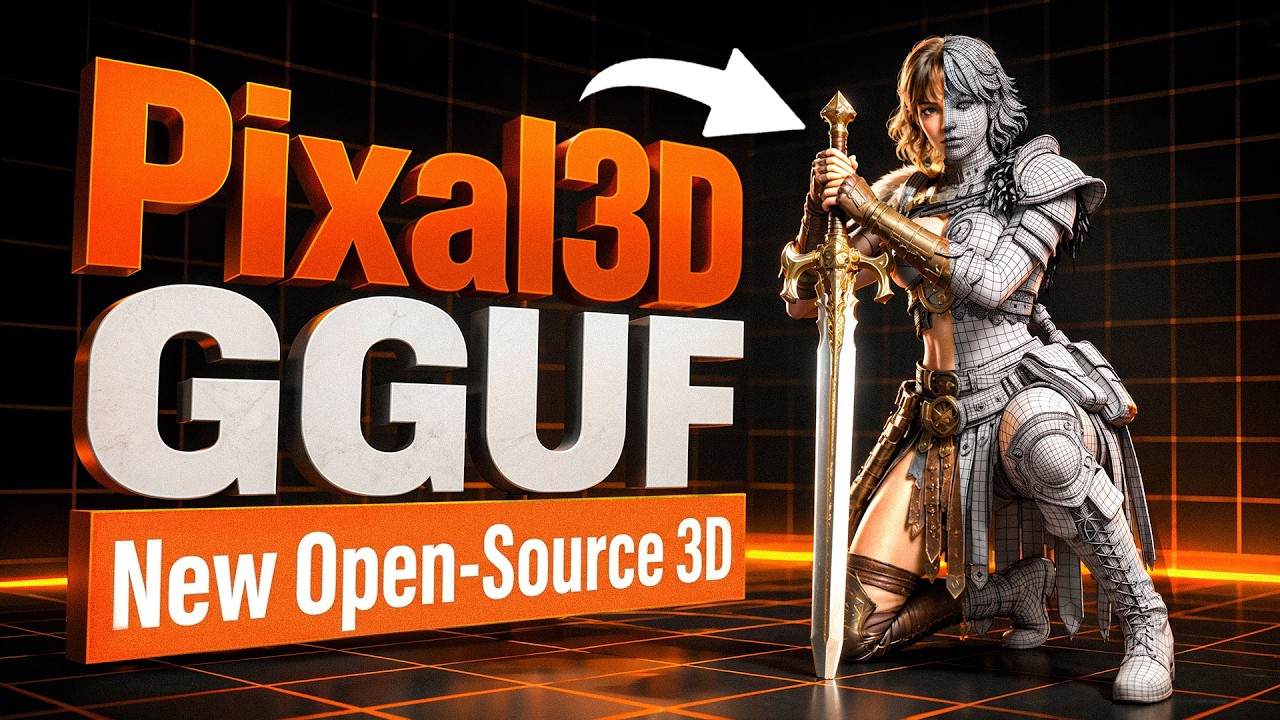
Pixal3D sur 6GB VRAM – Mieux que Trellis 2 !
Découvrez comment générer des modèles 3D de qualité professionnelle localement, même avec une carte graphique limitée. Installation complète et tutoriel pas à pas.
Commencer maintenantIntroduction
Tout le monde dit qu’il faut 24 GB de VRAM pour exécuter Pixal3D localement. Dans ce guide complet, je vais vous montrer comment le faire fonctionner facilement avec seulement 6 GB de VRAM, entièrement gratuitement.
Pixal3D est le nouveau générateur 3D AI open-source qui offre une précision pixel-perfect à partir d’images 2D. Construit par Tencent et publié sous licence MIT, il est non seulement gratuit mais aussi utilisable commercialement.
Qu’est-ce que Pixal3D ?
Les avantages clés
Précision supérieure
Pixal3D lit vos images d’entrée de manière beaucoup plus précise que Trellis 2. La vue frontale de votre modèle correspond presque parfaitement à votre image source.
6GB VRAM suffisent
Grâce à la quantification GGUF, vous pouvez faire tourner Pixal3D sur des configurations modestes sans sacrifier la qualité.
100% Open Source
Licence MIT, gratuit pour un usage personnel et commercial. Aucune restriction, aucune limite de génération.
Pourquoi choisir Pixal3D ?
La principale différence avec Trellis 2 réside dans la capacité de Pixal3D à interpréter vos images d’entrée avec une précision exceptionnelle. La vue frontale de votre modèle correspond presque parfaitement à l’image source, ce qui est crucial pour obtenir des résultats professionnels.
Correspondance quasi-parfaite avec l’image d’entrée
Moins précis sur les détails frontaux
Installation pas à pas
Prérequis système
Pour exécuter Pixal3D, vous aurez besoin des éléments suivants :
- Carte graphique NVIDIA RTX (série 20 ou supérieure)
- Python 3.12
- PyTorch 2.8
- CUDA 12.8
- ComfyUI installé et configuré
GPU: NVIDIA RTX 20 series ou supérieur

VRAM: 6 GB minimum (version GGUF Q4)

RAM Système: 16 GB recommandés

OS: Windows 10/11, Linux

Framework: CUDA (non disponible pour AMD/Mac pour le moment)
Procédure d’installation
1. Rendez-vous sur pixel-mastery.com/pix3dgguf
2. Téléchargez le guide d’installation de Trellis 2 (prérequis)
3. Téléchargez le script d’installation trellis2gguf.bat
4. Exécutez l’installateur dans votre dossier ComfyUI
5. Les modèles seront téléchargés automatiquement
# 1. Installer Trellis 2 d'abord

git clone https://github.com/comfyanonymous/ComfyUI

cd ComfyUI

pip install -r requirements.txt

# 2. Télécharger le fichier batch GGUF

# Exécuter: trellis2gguf.bat

# 3. Lancer ComfyUI

python main.py
Configuration et modèles
Choix du modèle GGUF
Pixal3D propose différents niveaux de quantification pour s’adapter à votre matériel :
Q4 – Rapide
Qualité minimale mais le plus rapide. Parfait pour les tests. Fonctionne sur 6GB VRAM.
Q6 – Équilibré
Bon compromis entre qualité et performance. Recommandé pour un usage quotidien.
Q8 – Qualité max
Qualité maximale avec plus de détails. Nécessite plus de VRAM et plus lent.
Paramètres recommandés
Model: Pixal3D GGUF Q4 (pour 6GB VRAM)

Backend: Flash Attention

Sparse Structure Steps: 32 (default)

Sparse Structure Resolution: 32

Target Face Number: Selon vos besoins

Remove Background: ✅ Activé (important!)
Workflows et génération
Workflow de base
Une fois ComfyUI lancé, ouvrez le workflow fourni. Le premier lancement peut prendre du temps car il doit télécharger tous les modèles nécessaires. Les générations suivantes seront beaucoup plus rapides (environ 196 secondes pour un modèle complet).
Workflow avancé : Mesh + Texture séparés
Pour optimiser l’utilisation de la VRAM et obtenir de meilleurs résultats, vous pouvez séparer la génération du mesh et de la texture :
Utilisez Pixal3D GGUF pour créer la géométrie 3D
Appliquez une texture haute qualité avec Trellis 2
Cette approche présente plusieurs avantages :
- Économie de VRAM en exécutant les étapes séparément
- Possibilité d’itérer sur le mesh avant le texturing
- Combinaison de la précision de Pixal3D pour la forme et de la qualité de Trellis 2 pour la texture
Pixal3D vs Trellis 2
Analyse comparative
Après de nombreux tests, voici les différences notables entre les deux solutions :
Pixal3D – Gagnant
- Précision frontale exceptionnelle
- Gestes et mains mieux capturés
- Détails complexes préservés
- Idéal pour les personnages
Trellis 2 – Points forts
- Meilleur pour l’architecture
- Textures plus détaillées
- Balcons et structures complexes
- Plus stable sur les bâtiments
Résultats par catégorie
Personnages et créatures
Pixal3D excelle clairement ici. Les mains, les gestes et les détails du visage sont beaucoup mieux capturés. La correspondance avec l’image source est impressionnante, surtout sur la vue frontale.
Architecture et bâtiments
Trellis 2 conserve l’avantage pour les structures architecturales complexes. Les balcons, les fenêtres et les détails structurels sont mieux définis.
Objets complexes
Pour les objets avec beaucoup de détails fins (armes, accessoires, robots), Pixal3D montre une meilleure capacité à capturer tous les petits éléments.
Tips pour des résultats optimaux
Assurez-vous que votre personnage ou modèle est sur un fond uni, en ratio 1:1, haute qualité avec des détails nets. Évitez les styles trop 2D (peintures, dessins). Si nécessaire, utilisez Nano Banana pour donner un look plus 3D avant la génération.
Pour utiliser le plein potentiel de votre GPU, fermez toutes les applications inutiles. Cela libère de la VRAM et améliore les performances.
Pour augmenter la résolution, jouez avec les « Max Tokens » dans le node « Trellis Shape Cascade Generator ». Gardez la résolution à 512 pour éviter des résultats étranges. Vous pouvez augmenter les steps pour plus de détails.
Limitations actuelles
Pixal3D présente encore quelques limitations à connaître :
- Pas encore de support multi-vues (arrivée prévue)
- Le côté arrière peut « halluciner » certains détails
- Légère rotation sur certains modèles
- Le wireframe nécessite un retopology pour un usage professionnel
Vidéo Tutoriel Complète
Retrouvez toutes les explications en vidéo avec démonstrations en direct, comparaisons visuelles et conseils avancés.