
Copilot Cowork : le guide complet pour automatiser 90 % de vos tâches
Comment l’agent IA de Microsoft 365 planifie, exécute et termine vos workflows à votre place — dans Outlook, Excel, PowerPoint, Teams et au-delà.
🔑 Comment accéder à Copilot Cowork ?
Cowork est intégré directement dans l’interface de Copilot : un onglet Cowork apparaît désormais en haut, disponible aussi bien sur le portail web que sur l’application desktop (Windows et Mac) et désormais sur mobile (iOS/Android).
Depuis cette interface, vous pouvez :
- Créer une nouvelle tâche à exécuter
- Visualiser toutes les tâches en cours ou terminées
- Retrouver les tâches planifiées et leurs exécutions passées
- Gérer la personnalisation : plugins, skills (compétences réutilisables) et connecteurs
Côté skills, vous pouvez utiliser celles déjà proposées par défaut, en créer de nouvelles en langage naturel, ou en charger si vous en avez déjà conçu ailleurs (sur GitHub par exemple).
Le choix du modèle d’IA
Cowork fonctionne en multi-modèle : vous pouvez choisir manuellement entre les modèles Claude Sonnet 4.6 et Claude Opus 4.8 d’Anthropic (les modèles utilisés au lancement général), ou encore GPT-5.5 d’OpenAI pour les comptes du programme Frontier. Microsoft prépare aussi un modèle propriétaire baptisé Cowork 1, spécifiquement entraîné pour les tâches Cowork à moindre coût.
Il existe également un mode automatique qui sélectionne lui-même le modèle le plus adapté à chaque tâche : très utile pour optimiser ses dépenses sans devoir choisir manuellement à chaque fois.
💡 Work IQ : le cœur du système
C’est la couche d’intelligence qui permet à Cowork de comprendre votre contexte professionnel réel : emails, réunions, fichiers, messages Teams. En tapant / dans le prompt, vous accédez directement à vos données d’entreprise : collègues à mentionner, fichiers, transcripts de réunions, emails, canaux Teams ou sites SharePoint. Plus besoin de tout réimporter à la main.
🚀 4 cas d’usage concrets pour découvrir Cowork
1. Organiser son agenda intelligemment
Premier exemple très simple : demander à Cowork de passer en revue l’agenda de la semaine prochaine, de distinguer réunions internes et externes, et de signaler celles jugées prioritaires — en les renommant pour les identifier facilement. On peut aussi mentionner d’autres collègues directement dans le prompt via le /.
Cowork ouvre alors un espace de travail dédié où l’on voit ses étapes de raisonnement en direct : il consulte le calendrier Outlook, croise les disponibilités des personnes mentionnées, puis propose des créneaux de « focus time » sans réunion (par exemple 4 blocs de 90 minutes). Plus le prompt est précis (durée exacte, plage horaire), plus le résultat colle aux attentes — un test avec une demande de 30 minutes entre 9h et 10h a donné un créneau pile dans ce timing, directement envoyé dans les agendas concernés.
2. Automatiser le suivi de réunion
En mentionnant directement une réunion via Work IQ (par exemple le lancement d’une campagne marketing), Cowork peut préparer un brouillon d’email récapitulatif dans Outlook, en s’appuyant sur le transcript automatique de la réunion pour identifier les participants et les actions décidées. Il peut aussi envoyer un message de synthèse dans un canal Teams pour informer une personne précise — orchestrant ainsi plusieurs outils Microsoft à partir d’une seule donnée source : le transcript.
3. Générer une application interactive (vibe coding)
Cowork peut aussi produire des livrables plus poussés, comme une application HTML interactive pour un comité de direction. Exemple donné dans la démonstration : générer une analyse de croissance pour une entreprise de streaming musical, avec plusieurs leviers business (publicité, podcasts, livres audio) tout en respectant une charte graphique donnée. Le résultat intègre contexte, constats clés, analyse des risques, sources des données et recommandations — une vraie mini-application de pilotage, pas juste un texte.
4. Les tâches récurrentes (« agentic loop »)
Le concept le plus impressionnant reste sans doute la planification récurrente : configurer un agent suffisamment bien paramétré pour qu’il tourne en autonomie à intervalle régulier. Démonstration avec un suivi de projet fictif (un programme spatial) : Cowork va chercher les fichiers Excel de budget, les transcripts de réunions et les emails dans SharePoint, puis met à jour un template PowerPoint existant avec toutes ces nouvelles données — en une seule passe.
Une fois la première mise à jour validée, il suffit de demander à Cowork de relancer automatiquement cette même tâche chaque lundi à 9h. Résultat : le rapport de projet se régénère chaque semaine sans aucune intervention humaine.
⚠️ Petite vigilance à garder
Comme pour tout contenu généré automatiquement, il reste utile de relire les livrables produits (graphiques, chiffres, formulations) avant diffusion — une petite erreur sur un graphique généré automatiquement a par exemple été repérée dans la démo, sans que cela remette en cause la qualité générale du résultat.
🛠️ Créer ses propres skills personnalisées
Les skills sont l’une des fonctionnalités les plus puissantes de Cowork : elles permettent de capturer une façon précise de travailler (structure, ton, processus) pour que l’agent l’applique ensuite à chaque fois, sans tout réexpliquer.
Décrire le déclencheur et le besoin
Exemple concret : créer une skill capable de générer des devis à partir d’un fichier Excel de tarifs. On explique dans le prompt comment lire le fichier Excel, quels calculs effectuer, et quel document final produire.
Fournir les fichiers de référence en pièce jointe
Un template Word du devis (avec conditions générales et mise en page) et le fichier Excel contenant le catalogue produits sont joints directement au prompt de création de skill.
Ajuster en file d’attente si besoin
Fonctionnalité bien pratique : on peut écrire une correction pendant que Cowork travaille (par exemple « ce ne sont pas des devis mais des factures »). L’agent ajuste alors son raisonnement sans tout recommencer depuis zéro.
Réutiliser la skill avec de nouvelles données
Une fois créée, la skill peut être rappelée pour n’importe quel nouveau client : on joint un nouveau fichier Excel, et Cowork génère un devis personnalisé respectant le même template, avec en bonus un brouillon d’email de présentation dans Outlook.
⚠️ Toujours vérifier l’envoi automatique
Si une skill prévoit l’envoi automatique d’un email (auto-send), il est recommandé de désactiver cette option lors des premiers tests, le temps de valider la qualité des résultats produits.
🔌 Plugins et connecteurs métier
Au-delà de la suite Microsoft 365, Cowork peut se connecter à des outils tiers via des plugins. Contrairement à Claude Cowork où les plugins sont activables directement par l’utilisateur, dans Copilot Cowork, un plugin personnalisé doit généralement être approuvé par un administrateur avant d’être disponible pour l’équipe.
Des plugins existent déjà pour des solutions comme Dynamics 365 (CRM), Power BI (via le plugin Fabric), ainsi que des partenaires comme Box, Canva, Miro ou monday.com.
🎯 Exemple : relances commerciales
- Cowork analyse les opportunités ouvertes dans Dynamics 365
- Identifie les opportunités prioritaires selon statut et activité récente
- Rédige des brouillons d’emails de relance personnalisés dans Outlook
- Peut traduire automatiquement le contenu (ex. en anglais) sur demande
📊 Avec Power BI / Fabric
- Exploitation directe des données déjà présentes dans vos rapports
- Pas besoin d’exporter manuellement les données au préalable
- Analyse croisée possible avec d’autres sources Work IQ
📱 Dispatcher une tâche depuis son téléphone
Cowork tourne dans le cloud, pas sur votre PC. Concrètement, cela signifie qu’on peut lancer une tâche depuis l’application mobile (par exemple un brouillon d’email de statut pour son manager), même avec l’ordinateur éteint — et retrouver le travail terminé en arrivant à son poste. C’est l’un des vrais points forts de l’architecture cloud-native de l’outil.
💰 Combien ça coûte vraiment ?
Copilot Cowork fonctionne à la consommation, en plus de l’abonnement Microsoft 365 Copilot. Le coût dépend de quatre facteurs : le modèle utilisé, la quantité de données mobilisées via Work IQ, le nombre d’outils appelés et la durée d’exécution de la tâche.
Pour estimer le coût avant de lancer une tâche, on peut taper la commande /cost dans la conversation : Cowork affiche alors une estimation en Copilot Credits (environ 1 centime par crédit, au tarif PayGo de 0,01 $ le crédit).
Ces montants varient énormément selon la complexité réelle de la tâche. Pour les administrateurs, Microsoft propose une plateforme de pilotage des coûts dans le centre d’administration : plafonds de dépenses par tenant, groupe ou utilisateur, et possibilité de souscrire à un forfait prépayé (P3) pour obtenir une remise par rapport au tarif à l’usage classique (PayGo).
🎯 En résumé
Copilot Cowork transforme Microsoft 365 Copilot d’un assistant qui répond en un agent qui exécute : agenda, comptes-rendus, documents, CRM, skills sur-mesure et tâches récurrentes — tout cela en gardant la main sur la validation finale et sur le budget engagé.
🎬 Regarder la vidéo complète
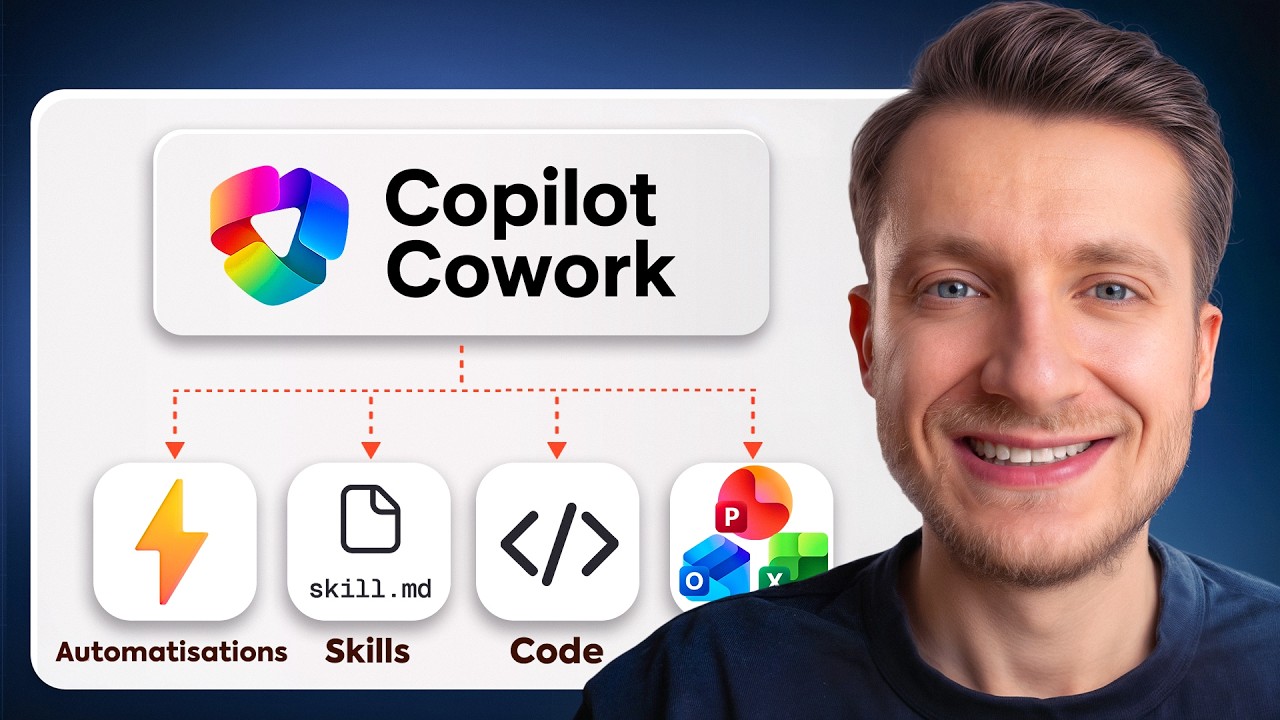
Copilot Cowork, l’IA qui automatise 90 % de vos tâches ! (Pour de vrai)
📍 Sommaire de la vidéo
- Introduction et présentation de Copilot Cowork0:00
- Accéder à Copilot Cowork et tour de l’interface0:35
- Choix du modèle IA et mode automatique2:10
- Work IQ : mentionner ses données d’entreprise3:00
- Cas d’usage 1 : organiser son agenda4:20
- Cas d’usage 2 : automatiser le suivi de réunion7:10
- Cas d’usage 3 : générer une application interactive9:20
- Cas d’usage 4 : tâches récurrentes (agentic loop)11:20
- Créer une skill personnalisée (devis automatiques)14:20
- Pause : ressources gratuites et masterclass IA18:20
- Plugins et connecteurs (Dynamics 365, Power BI)21:20
- Dispatch : lancer une tâche depuis son téléphone24:40
- Estimer et piloter le coût avec /cost26:00
- Conclusion28:00
⏱️ Les horodatages ci-dessus sont indicatifs (estimés à partir du déroulé du contenu) — fiez-vous au minutage réel affiché sur YouTube pour une navigation précise.