
🚢 WinBoat
Exécutez toutes vos applications Windows sous Linux en toute simplicité
⚠️ Version Beta🎯 Introduction
WinBoat est une solution révolutionnaire qui permet d’exécuter des applications Windows sur Linux avec une intégration transparente. Contrairement à Wine qui est un traducteur d’instructions, WinBoat fait tourner une véritable machine virtuelle Windows en arrière-plan, tout en intégrant parfaitement les applications dans votre environnement de bureau Linux.
Cette solution est particulièrement utile pour les applications qui ne fonctionnent pas correctement avec Wine, comme la suite Adobe, Affinity Photo, Paint Tool Sai, ou encore Microsoft Office.
🆚 WinBoat vs Wine
🍷 Wine
Traducteur d’instructions Windows vers Linux
- ✓ Léger en ressources
- ✓ Rapide
- ✗ Compatibilité limitée
- ✗ Certaines apps ne fonctionnent pas
🚢 WinBoat
Machine virtuelle Windows complète
- ✓ Compatibilité totale
- ✓ Toutes les apps Windows
- ✗ Plus gourmand en ressources
- ✗ Nécessite plus de RAM/CPU
💻 Configuration Utilisée
PC Portable de démonstration
📥 Télécharger WinBoat
WinBoat est disponible pour la plupart des distributions Linux :
AppImage
Compatible avec la plupart des distributions Linux modernes. Vous êtes responsable des mises à jour.
🟢 Debian/Ubuntu
Package DEB disponible pour Debian, Ubuntu, Linux Mint et dérivés.
🔴 Fedora
Package RPM pour Fedora et distributions compatibles.
🔵 Arch Linux
Instructions disponibles pour Arch Linux et dérivés.
🔧 Installation de WinBoat
Téléchargement du package
Rendez-vous sur www.winboat.app et téléchargez le package adapté à votre distribution.
Installation du package
Pour Fedora par exemple :
sudo dnf install ./winboat-0.9.0.rpmLancement de l’assistant
Une fois installé, lancez WinBoat depuis le menu des applications. L’assistant de configuration se lance automatiquement.
✅ Prérequis Système
Matériel requis
Logiciels requis
FreeRDP : Version 3.x.x avec support audio
Docker/Podman Compose : Version 2
⚙️ Configuration de WinBoat

Étapes de configuration
Choix de l’édition Windows
Sélectionnez Windows 11 Pro (ou une autre édition) et la langue (Français par exemple).
Identifiants Windows
Définissez un nom d’utilisateur et un mot de passe pour la session Windows. Notez-les précieusement !
Allocation des ressources
Configurez le nombre de CPU (ex: 8 cœurs), la RAM (ex: 10 GB) et l’espace disque (ex: 64 GB).
Partage du dossier personnel
Activez le partage de votre dossier home Linux avec Windows pour un accès facile aux fichiers.
🚀 Lancement de l’Installation
Une fois la configuration validée, WinBoat s’occupe de tout :
- Création automatique des conteneurs
- Téléchargement de l’ISO Windows
- Installation automatisée de Windows
- Configuration post-installation
Pendant l’installation, vous pouvez suivre l’avancement dans votre navigateur via l’interface web qui s’ouvre automatiquement.
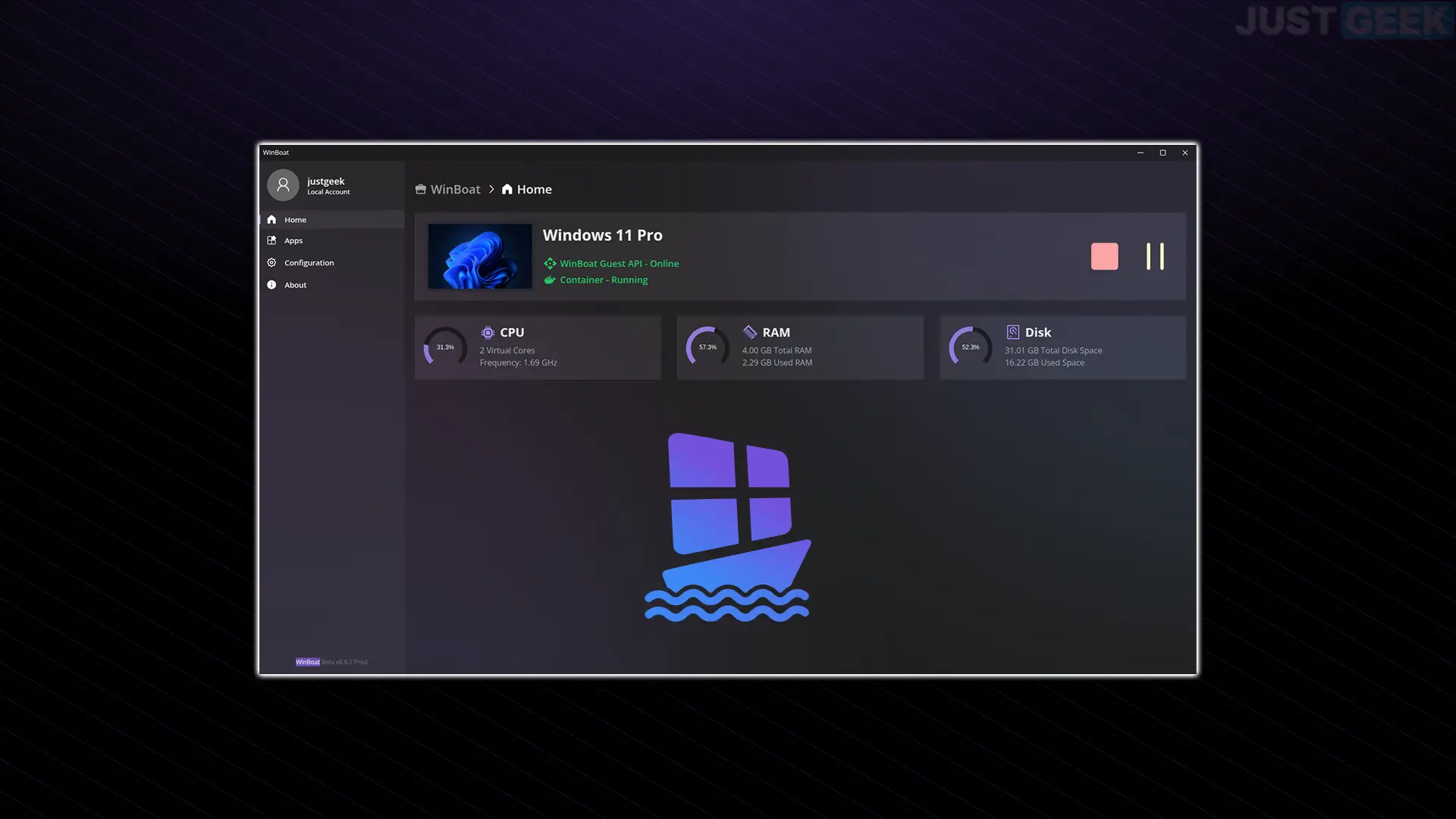
📊 Statistiques et Ressources
L’interface principale de WinBoat affiche en temps réel :
CPU
Utilisation des cœurs alloués à la machine virtuelle
RAM
Mémoire utilisée sur la RAM allouée (ex: 2.3 GB sur 10 GB)
Disque
Espace utilisé sur le disque virtuel Windows
🖥️ Lancer des Applications Windows
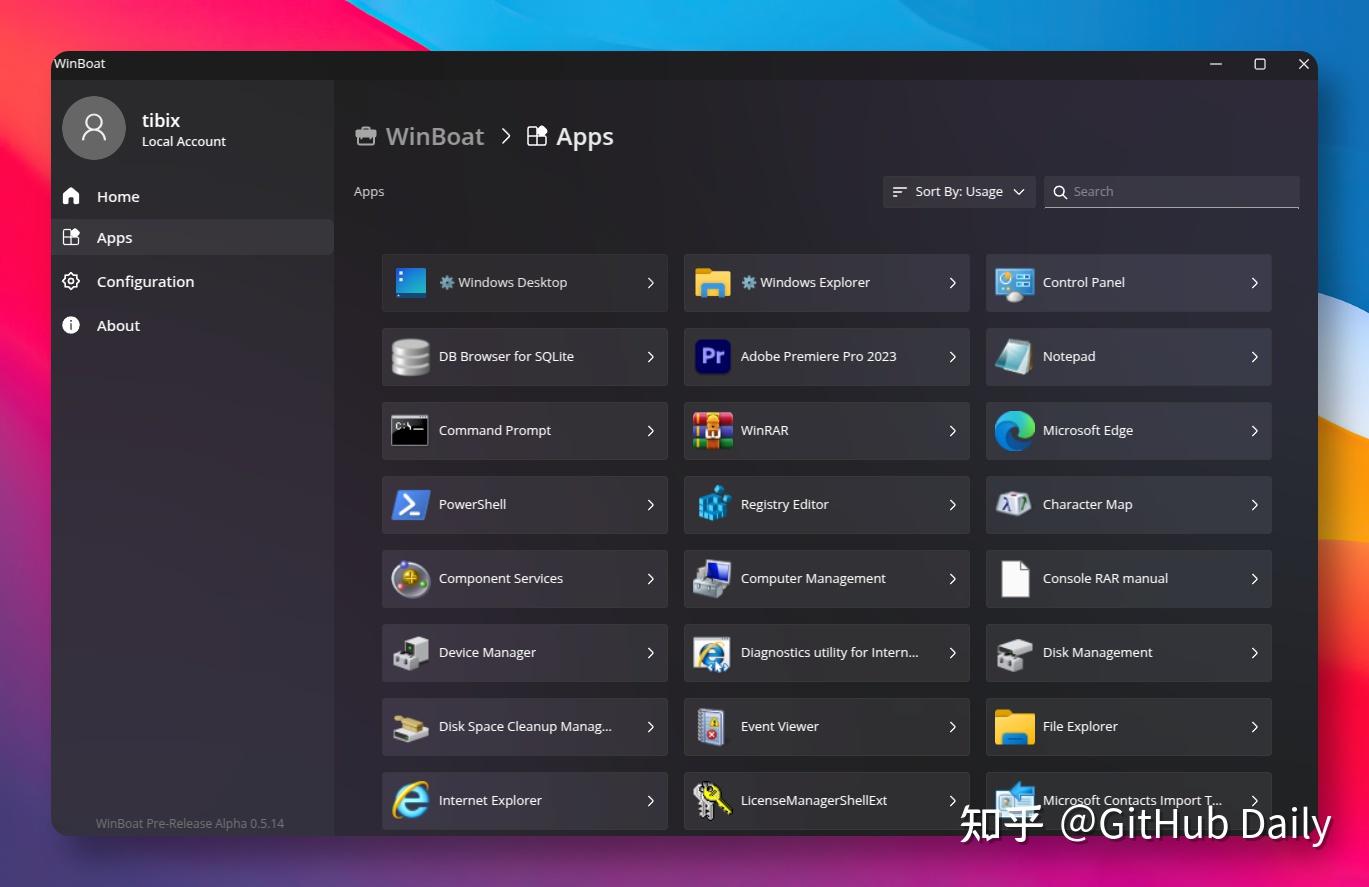
Dans la section « Apps », vous retrouvez toutes les applications installées sur Windows. Un simple clic lance l’application qui s’ouvre dans une fenêtre séparée, comme une application native Linux.
Exemples d’applications testées
- Explorateur de fichiers Windows
- Microsoft Edge
- Paint.NET
- Adobe Premiere Pro
- WinRAR
- Notepad++
🎨 Intégration dans Linux
L’intégration est l’un des points forts de WinBoat :
Fenêtres natives
Les applications Windows apparaissent comme des fenêtres Linux normales
Taskbar intégrée
Les icônes apparaissent dans la barre des tâches de votre environnement Linux
Redimensionnement
Redimensionnez, minimisez, maximisez comme n’importe quelle application
🔨 Modifier la Configuration
Vous pouvez modifier la configuration de la machine virtuelle à tout moment :
- RAM et CPU : Ajustez les ressources allouées
- Démarrage automatique : Lancez le container au démarrage de session
- Affichage : Ajustez le scaling pour les écrans haute résolution
- Dossier partagé : Activez/désactivez le partage
🎨 Installation de Paint.NET
Démonstration pratique avec l’installation de Paint.NET :
Téléchargement
Via l’interface navigateur, téléchargez Paint.NET depuis le site officiel
Installation
Lancez l’installateur et suivez les étapes classiques d’installation Windows
Utilisation
Une fois installé, Paint.NET apparaît dans la liste des applications WinBoat
Lancement
Cliquez sur l’icône pour lancer Paint.NET directement depuis Linux
📁 Dossier Personnel Partagé
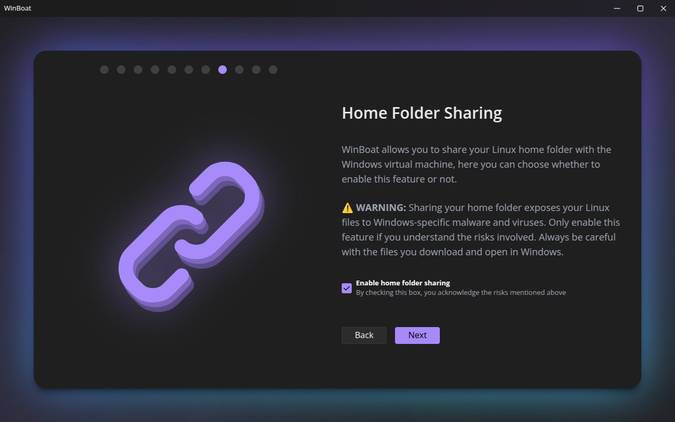
Le dossier personnel Linux est monté dans Windows sous le nom « Shared ». Cela permet :
Accès bidirectionnel
Les fichiers créés/modifiés d’un côté sont visibles de l’autre
Partage transparent
Documents, Images, Bureau, Téléchargements accessibles
Lecture/Écriture
Permissions complètes pour travailler efficacement
⚖️ WinBoat vs Wine : Usage des Ressources
Comparaison détaillée
🍷 Wine
Léger et rapide, mais compatibilité limitée
🚢 WinBoat
Plus lourd, mais compatibilité totale
💭 Avis Final sur WinBoat
Points Forts ✅
- Compatibilité quasi-totale avec les applications Windows
- Installation automatisée et simplifiée
- Intégration transparente dans l’environnement Linux
- Interface élégante et intuitive
- Partage de fichiers facile
- Open Source (licence MIT)
Points Faibles ⚠️
- Consommation importante de ressources (RAM, CPU)
- Quelques bugs graphiques mineurs
- Pas de support GPU acceleration (pour l’instant)
- Jeux avec anti-cheat kernel non supportés
- USB passthrough encore expérimental
Verdict 🎯
WinBoat est une excellente solution pour ceux qui ont besoin d’exécuter des applications Windows spécifiques qui ne fonctionnent pas avec Wine. Bien que plus gourmand en ressources, il offre une compatibilité inégalée et une intégration remarquable.
🎬 Regarder la Vidéo Complète
Découvrez WinBoat en action avec cette démonstration complète réalisée par Adrien de LinuxTricks
📑 Sommaire de la vidéo
- 00:00 – Introduction
- 00:35 – WinBoat vs Wine
- 01:41 – Configuration matérielle
- 02:07 – Télécharger WinBoat
- 02:40 – Installation
- 03:00 – Prérequis système
- 03:45 – Installation des prérequis
- 04:20 – Configuration
- 06:20 – Lancement installation
- 06:57 – Suivi de l’installation
- 08:13 – Statistiques
- 09:22 – Lancer des applications
- 09:50 – Intégration Linux
- 10:15 – Modifier la config
- 10:50 – Accès navigateur
- 11:20 – Installation Paint.NET
- 11:40 – Dossier partagé
- 12:35 – Test Paint.NET
- 14:26 – Comparaison ressources
- 15:19 – Avis final
- 15:50 – Conclusion