
WinBoat — Lancer vos
applis Windows sur Linux
Vous êtes passé à Linux mais certaines applications Windows vous manquent ? Découvrez WinBoat, l’outil open source qui s’appuie sur Docker et FreeRDP pour faire tourner Office, Photoshop et bien d’autres apps Windows directement sur votre bureau Linux.

🐧 Le problème des apps Windows sur Linux
Passer de Windows à Linux est une aventure souvent très positive : performances améliorées, liberté retrouvée, fin des mises à jour intempestives. Mais il y a presque toujours ce petit point de friction : cette application que vous utilisiez au quotidien sur Windows et qui n’existe tout simplement pas sur Linux.
Ça peut être un logiciel professionnel très spécifique, un outil de gestion interne d’entreprise, la suite Adobe Photoshop / Illustrator, ou encore la bien connue suite bureautique Microsoft Office qui reste, en 2026, la référence en entreprise.
La solution classique : redémarrer sur Windows juste pour une appli. Lourd et peu pratique au quotidien.
VirtualBox ou VMware avec un Windows complet. Efficace mais consomme beaucoup de RAM et de stockage.
Excellent pour de nombreux logiciels et jeux, mais incompatible avec certaines apps comme Office ou Adobe.
Apps Windows streamées depuis un conteneur Docker. Transparence quasi-native depuis votre Linux !
⚓ Qu’est-ce que WinBoat ?
WinBoat est une application open source développée par TibixDev, disponible sur GitHub et via winboat.app. Son objectif est simple mais ambitieux : permettre de lancer n’importe quelle application Windows directement depuis un bureau Linux, avec une expérience aussi transparente que possible.
Le projet est encore en phase de développement actif, mais il est déjà parfaitement fonctionnel pour un usage quotidien. Il est compatible avec les principales distributions Linux : Debian, Ubuntu, Fedora, Arch Linux et propose des paquets .deb, .rpm, AppImage et PKGBUILD pour AUR.
🏗️ Comment ça marche ? Architecture
WinBoat repose sur une pile technologique élégante qui combine trois composants open source :
Conteneurisation de l’instance Windows. La virtualisation matérielle (KVM) est activée dans le BIOS.
Projet open source capable de faire tourner Windows 10/11 ou macOS dans un conteneur Docker.
Client RDP open source qui « streame » les fenêtres applicatives de Windows vers votre bureau Linux.
Le flux est le suivant : WinBoat déploie via Docker et Dockur une instance Windows 11 (ou 10) sur votre machine locale. Vous y installez vos applications. Ensuite, lorsque vous cliquez sur « Word » dans WinBoat, FreeRDP se connecte à cette instance Windows en RDP et ne vous affiche que la fenêtre de l’application — pas tout le bureau Windows. C’est exactement le principe des RemoteApp de Microsoft, mais en totalement local et gratuit.
📋 Prérequis matériels et logiciels
Avant d’installer WinBoat, vérifiez que votre machine répond aux critères suivants. La configuration minimale s’applique à la partie WinBoat seule — en pratique, il vaut mieux disposer d’une machine bien équipée.
| Composant | Minimum | Recommandé | Notes |
|---|---|---|---|
| 💾 RAM | 4 Go (WinBoat seul) | 8 Go minimum | Windows 11 consomme 3-4 Go à lui seul |
| 🖥️ CPU | 2 cœurs | 4+ cœurs | Virtualisation (VT-x / AMD-V) obligatoire dans le BIOS |
| 💿 Stockage | 32 Go libres | 50 Go+ | Pour Windows + vos applications installées |
| 🐳 Docker | Docker CE + Compose V2 | Dernière version stable | Ou Podman si préféré |
| 🖱️ FreeRDP | freerdp3-x11 v3.x | Identique | Paquet disponible dans les dépôts officiels |
| 🖥️ Bureau Linux | Environnement graphique | GNOME / KDE / XFCE | Nécessaire pour l’interface WinBoat |
🔧 Installation pas à pas
L’assistant de démarrage de WinBoat est très accessible, mais l’installation des prérequis nécessite quelques lignes de commande. Voici le processus complet sur Debian (applicable avec adaptation à Ubuntu, Fedora, Arch Linux).
1. Téléchargement de WinBoat
Rendez-vous sur winboat.app ou sur le GitHub officiel pour télécharger le paquet correspondant à votre distribution.
- Debian / Ubuntu : paquet
.deb - Fedora / RHEL : paquet
.rpm - Arch Linux :
PKGBUILD(AUR) - Universel :
AppImage(aucune installation requise)
2. Installation de Docker
Suivez la documentation officielle Docker pour votre distribution. Sur Debian :
# Ajout du dépôt officiel Docker
sudo apt-get update
sudo apt-get install ca-certificates curl
sudo install -m 0755 -d /etc/apt/keyrings
sudo curl -fsSL https://download.docker.com/linux/debian/gpg -o /etc/apt/keyrings/docker.asc

# Installation de Docker Engine + Compose V2
sudo apt-get install docker-ce docker-ce-cli containerd.io docker-buildx-plugin docker-compose-plugin

# Vérification du service
sudo systemctl status docker
3. Configuration post-installation Docker
# Ajouter votre utilisateur au groupe docker (remplacez "votre_user")
sudo usermod -aG docker votre_user

# Activer Docker au démarrage automatique
sudo systemctl enable docker
4. Installation de FreeRDP
# Sur Debian / Ubuntu
sudo apt install freerdp3-x11

# Sur Fedora
sudo dnf install freerdp
5. Lancement de WinBoat
Double-cliquez sur le paquet .deb téléchargé pour l’installer, puis lancez WinBoat depuis votre menu d’applications. L’assistant de démarrage vous guide. Lors de la vérification des prérequis, tout devrait être au vert si vous avez suivi les étapes précédentes.

↑ L’assistant de WinBoat confirme que tous les prérequis sont validés
🪟 Configuration de l’environnement Windows
Une fois les prérequis validés, WinBoat vous guide dans la configuration de l’instance Windows qui sera installée dans le conteneur Docker.
- Choisir l’emplacement d’installation
WinBoat vous demande où stocker l’image Windows et ses données. Choisissez un emplacement avec au minimum 32 Go libres (50 Go recommandés pour mettre plusieurs applications).
- Sélectionner l’édition Windows
Windows 11, Windows 11 LTSC, Windows 10, Windows 10 LTSC… ou même un ISO personnalisé (Atlas OS potentiellement compatible). Choisissez la langue adaptée à votre usage.
- Définir identifiants Windows
Créez un nom d’utilisateur et un mot de passe pour la session Windows. Notez-les soigneusement, vous en aurez besoin pour installer vos applications.
- Allouer les ressources
Définissez la quantité de RAM, le nombre de cœurs CPU et la taille du disque pour l’instance Windows. Commencez modeste (4 Go RAM, 2 cœurs) — vous pourrez augmenter plus tard.
- Configurer le partage du dossier Home (optionnel)
Si activé, le dossier Home de votre Linux sera monté sur le bureau Windows via un dossier partagé. Pratique pour les transferts de fichiers, mais à peser avec précaution (voir section dédiée).
- Lancer l’installation
Cliquez sur « Install ». WinBoat télécharge l’ISO Windows, crée le conteneur Docker via Dockur et installe Windows automatiquement. Comptez environ 30 minutes pour ce premier déploiement.

↑ L’interface de Dockur dans le navigateur permet de suivre l’avancement de l’installation
🚀 Utilisation : lancer Word, PowerPoint…
Une fois l’instance Windows opérationnelle, WinBoat devient votre tableau de bord central. La page d’accueil affiche l’état de l’instance, sa consommation de ressources et deux boutons pour la mettre en pause ou l’arrêter à tout moment.

↑ Le tableau de bord de WinBoat — état de l’instance, ressources et contrôles
Installer vos applications Windows
Dans l’onglet Apps, cliquez sur Windows Desktop. Cela ouvre une session RDP complète vers la machine Windows via FreeRDP. Vous avez alors la main sur le bureau Windows pour installer vos logiciels normalement (téléchargement de l’installeur, exécution, activation de la licence…).

↑ Session Windows Desktop — installation de Microsoft Office depuis WinBoat
Lancer une application depuis Linux
Une fois les apps installées, retournez sur l’onglet Apps de WinBoat. Vos applications apparaissent dans la liste. Un simple clic sur « Microsoft Word » ouvre la fenêtre de Word directement sur votre bureau Linux — sans voir le bureau Windows, sans session complète. C’est fluide et presque indiscernable du natif.

↑ Word, Excel, PowerPoint — directement dans la liste d’applications WinBoat

↑ Microsoft Word affiché sur Debian Linux — l’application est streamée depuis Windows via RDP
Vous pouvez lancer plusieurs applications en même temps : Word ET PowerPoint ET Excel ouverts simultanément sur votre Linux. WinBoat gère plusieurs flux RDP en parallèle, comme le ferait un serveur RemoteApp Microsoft. Attention toutefois : chaque application supplémentaire consomme des ressources sur l’instance Windows.
Ajouter des applications manuellement
Si une application n’apparaît pas automatiquement dans la liste, WinBoat vous permet d’en ajouter manuellement en renseignant simplement un nom et le chemin d’accès à l’exécutable sur la machine Windows.
📂 Partage de fichiers Windows ↔ Linux
L’une des fonctionnalités les plus pratiques de WinBoat est le partage du dossier Home Linux. Lorsque cette option est activée lors de la configuration initiale, le dossier Home de votre utilisateur Linux (Bureau, Documents, Téléchargements…) est monté directement dans la machine Windows.
Concrètement : vous créez un document Word depuis WinBoat, vous l’enregistrez dans le dossier partagé, et vous le retrouvez immédiatement dans votre gestionnaire de fichiers Linux — sans aucune manipulation supplémentaire. Le pont entre les deux OS est transparent.
- Transfert de fichiers immédiat sans copie manuelle
- Enregistrement direct depuis Office sur votre Linux
- Configuré automatiquement par WinBoat
- Accès bidirectionnel Windows ↔ Linux
- La machine Windows a accès à votre Home Linux
- Un malware Windows peut atteindre vos fichiers Linux
- Désactivable à tout moment dans les paramètres
- Alternatives : partage NAS, SFTP, dossier dédié
⚖️ Avantages & Inconvénients
- Compatibilité maximale : toute app Windows fonctionne
- Apparence native sur le bureau Linux
- Installation automatisée (Docker, Windows, config)
- Multi-applications simultanées (Word + Excel + PPT)
- Partage facile de fichiers via le Home Linux
- Open source et gratuit
- Gestion à la demande (pause / arrêt instantané)
- Compatible Debian, Ubuntu, Fedora, Arch
- Consommation RAM élevée (3-4 Go pour Windows seul)
- Nécessite au moins 8 Go de RAM au total
- Maintien à jour de l’instance Windows requis
- Licence Windows nécessaire pour activer le système
- Virtualisation BIOS obligatoire
- Projet en développement actif (fonctionnalités expérimentales)
- Temps d’installation initial ~30 minutes
- Risque de sécurité si partage Home activé
🏁 Bilan & Conclusion
WinBoat est un projet prometteur et déjà opérationnel qui répond à un vrai besoin. Si vous avez migré vers Linux mais que certaines applications Windows restent indispensables dans votre workflow, WinBoat offre une solution bien plus élégante qu’un dual-boot ou qu’une VM complète.
L’approche est particulièrement pertinente pour un usage ponctuel ou régulier d’applications comme Microsoft Office, la suite Adobe, ou tout logiciel professionnel qui refuse de tourner sous Wine. Le niveau de transparence est remarquable : une fois configuré, vous cliquez sur une icône et l’application s’ouvre sur votre bureau Linux.
Pour les utilisateurs Linux qui ont une ou deux applications Windows indispensables et qui disposent d’une machine avec au moins 8 Go de RAM. C’est la solution idéale entre « Wine qui ne supporte pas tout » et « une VM complète qui mange toutes les ressources ».
🚀 Prêt à essayer WinBoat ?
Téléchargez-le gratuitement depuis le site officiel ou GitHub, et donnez une nouvelle vie à votre bureau Linux !
🌐 Site officiel 📦 GitHub 📄 Article IT-Connect🎬 Vidéo complète — IT-Connect
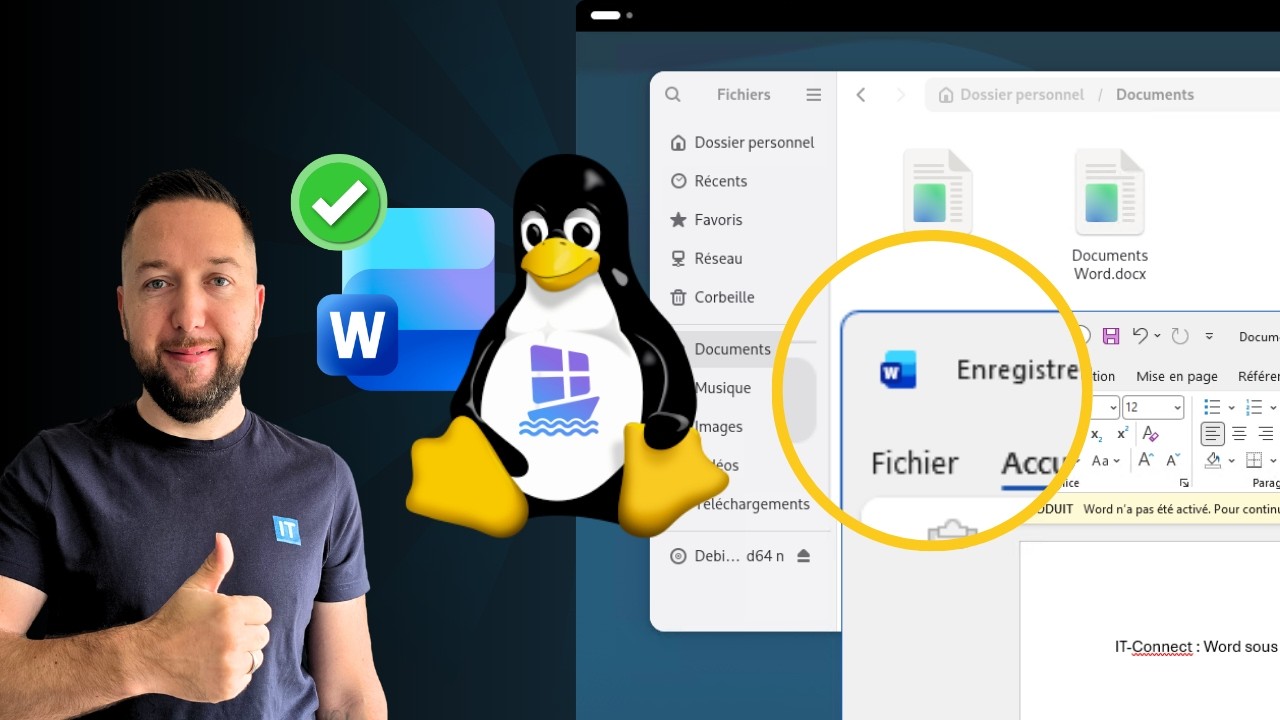
Retrouvez la démonstration complète de WinBoat par Florian BURNEL sur la chaîne YouTube IT-Connect. La vidéo couvre l’intégralité du processus, de l’installation à l’utilisation de Microsoft Office sur Linux.
- 00:00Introduction — Le problème des apps Windows sur Linux
- 00:16Présentation de WinBoat — Qu’est-ce que c’est ?
- 00:37Architecture : Dockur + Docker + FreeRDP
- 01:15Plan de la vidéo et démo à venir
- 02:39Démo en direct sur Debian 13
- 02:56Les prérequis de WinBoat (RAM, CPU, virtualisation)
- 04:01Téléchargement et lancement de l’installeur .deb
- 04:51Installation de Docker depuis la documentation officielle
- 05:28Ajout utilisateur au groupe Docker + activation au démarrage
- 06:02Installation de FreeRDP 3.x
- 06:33Relance de WinBoat — tous les prérequis validés ✅
- 06:47Configuration : emplacement, édition Windows, identifiants
- 07:21Option partage du dossier Home Linux
- 08:02Lancement de l’installation (Docker + Dockur + Windows)
- 08:37Suivi de l’avancement via l’interface Dockur dans le navigateur
- 09:24WinBoat opérationnel — Windows 11 en ligne dans le conteneur
- 09:41Installation de Microsoft Office sur l’instance Windows
- 10:20Lancement de Word depuis Linux — résultat en direct !
- 10:55Enregistrement et transfert de fichiers Windows ↔ Linux
- 12:03Lancer Word ET PowerPoint en même temps
- 12:22Gestion des ressources allouées à l’instance Windows
- 13:30Ajouter des applications manuellement dans WinBoat
- 13:55Bilan honnête — avantages, inconvénients, ressources
- 14:44Conclusion et appel aux commentaires
- Site officiel WinBoat : winboat.app
- GitHub WinBoat : github.com/TibixDev/winboat
- Tutoriel IT-Connect : it-connect.fr — WinBoat sur Linux
- Documentation Docker : docs.docker.com/engine/install/
- Projet Dockur (base de WinBoat) : github.com/dockur/windows
- FreeRDP : Client RDP open source — disponible dans tous les dépôts Linux