
🚀 Mission Control + OpenCloud
Installation Complète sur VPS Hostinger
Suivez l’exécution de vos agents IA en temps réel, contrôlez les coûts et supervisez chaque tâche depuis un tableau de bord centralisé et sécurisé.
🤖 Qu’est-ce qu’OpenCloud et pourquoi en avez-vous besoin ?
OpenCloud est bien plus qu’un simple outil d’automatisation. C’est une plateforme basée sur l’intelligence artificielle qui vous permet de créer des workflows entièrement automatisés, pilotés par des agents IA qui travaillent en continu sans intervention humaine.
Automatisation totale
Des agents qui exécutent vos tâches répétitives 7j/7, 24h/24 à votre place.
Interface Chat
Lancez des requêtes en langage naturel et obtenez des workflows automatisés.
Workflows intelligents
Création de workflows complexes grâce à plusieurs agents coordonnés.
Intégrations multiples
Connectez Telegram, WhatsApp et d’autres systèmes à votre infrastructure.
⚠️ Les limites d’OpenCloud sans monitoring
Malgré sa puissance, OpenCloud « nu » présente plusieurs lacunes importantes qui peuvent rapidement devenir problématiques en production :
- Pas de visibilité sur l’exécution — impossible de savoir quelle tâche tourne et depuis combien de temps
- Aucun suivi des coûts — vous découvrez la facture à la fin du mois sans comprendre pourquoi
- Logs difficiles à lire — les informations de débogage sont éparpillées et peu lisibles
- Consommation mémoire inconnue — impossible d’anticiper les besoins en ressources
- Gestion des agents opaque — difficile de superviser plusieurs agents simultanément
🔒 Sécurité : Pourquoi un VPS et pas votre PC local ?
C’est le point le plus important de toute cette installation. N’installez jamais OpenCloud sur votre ordinateur personnel. Voici pourquoi :
Risque d’injection de prompt (Prompt Injection) — Une attaque via OpenCloud peut donner accès à tout votre disque dur local. Photos, documents, mots de passe, tout peut être compromis. Un serveur VPS est totalement isolé de vos données personnelles.
Isolation totale
Le VPS est déconnecté de votre ordinateur personnel. Une attaque sur le serveur ne touche jamais vos données locales.
Environnement réinitialisable
En cas de problème, vous pouvez réinitialiser le serveur en quelques clics sans perdre vos fichiers personnels.
Disponibilité permanente
Le serveur tourne 24h/24 sans que votre ordinateur soit allumé — vos agents continuent de travailler.
🖥️ Configuration de votre serveur Hostinger
Pour cette installation, le serveur recommandé est Hostinger VPS, qui propose une installation automatique d’OpenCloud sans la moindre ligne de code à taper.
Quel pack choisir ?
KVM 1
1 processeur, 4 Go RAM — Déconseillé, performances insuffisantes pour OpenCloud
KVM 2
2 processeurs, 8 Go RAM — Idéal pour une utilisation personnelle ou PME. Réactif et stable.
KVM 4
4 processeurs, 16 Go RAM — Pour les charges lourdes et les tâches complexes en entreprise
🏷️ Coupon exclusif : Utilisez le code CLOUD10 pour obtenir -10% sur 24 mois. Ce coupon est réservé aux nouvelles créations de serveur. Si vous avez déjà un compte Hostinger, créez un nouveau compte avec une adresse email différente pour en bénéficier.
Étapes de déploiement
Sélectionner le pack KVM 2
Optez pour la formule 24 mois pour le meilleur tarif. OpenCloud sera pré-installé automatiquement avec un LLM inclus.
Récupérer et sauvegarder votre token
Ce token est votre mot de passe d’accès au serveur OpenCloud. Copiez-le immédiatement dans un gestionnaire de mots de passe sécurisé.
Configurer Telegram (optionnel)
Rendez-vous sur Telegram, cherchez @BotFather, tapez /new et donnez un nom à votre bot pour obtenir votre token Telegram.
Cliquer sur Déployer
Laissez le système s’installer (2 à 3 minutes). Ubuntu + Docker + OpenCloud seront configurés automatiquement.
Mettre à jour immédiatement
Dès l’accès au serveur, cliquez sur les trois points → Mise à jour pour installer la toute dernière version d’OpenCloud.
🧠 Choisir le bon modèle IA pour OpenCloud
Une fois OpenCloud installé, la première chose à faire est de choisir le bon modèle d’IA. Voici la comparaison des options disponibles :
GPT-4 (OpenAI)
Des restrictions imposées par OpenAI limitent les capacités dans le contexte OpenCloud. À éviter.
Claude 4.5
Excellent rapport qualité/prix. Traitement de nombreuses requêtes pour un coût raisonnable. Très performant pour le code.
Claude 4.6
Le plus puissant des deux modèles Claude. Idéal pour les tâches complexes. Légèrement plus coûteux mais d’une puissance remarquable.
Performances comparées
📊 Installation de Mission Control
Mission Control est un projet open source disponible sur GitHub. Il fournit une interface web complète pour superviser votre OpenCloud. Voici la méthode d’installation recommandée.
Conseil pro : Importez la documentation d’installation dans Claude ou ChatGPT avant de commencer. L’IA vous guidera commande par commande, résoudra les erreurs en temps réel et adaptera chaque instruction à votre configuration spécifique.
Processus d’installation assisté par IA
Télécharger la documentation
Récupérez le PDF d’installation fourni dans la description de la vidéo. Cette documentation couvre toutes les étapes de A à Z.
Importer dans Claude
Ouvrez Claude.ai (recommandé pour ses performances en code) et uploadez le fichier PDF. Demandez-lui de vous guider commande par commande.
Cloner le repository GitHub
Claude vous donnera la commande adaptée à votre serveur pour cloner Mission Control depuis GitHub.
Configurer le fichier .env
Claude génère un fichier .env complet avec toutes vos variables d’environnement (IP serveur, ports, tokens) — en une seule commande.
Configurer Docker Compose
Création du fichier docker-compose.yml pour orchestrer les conteneurs Mission Control.
Définir les permissions
Attribution des droits d’écriture sur le dossier data/ pour permettre à Mission Control de fonctionner correctement.
Lancer le conteneur Docker
Création et démarrage du conteneur Mission Control. L’opération prend 2 à 3 minutes.
Commandes clés de l’installation
# Étape 1 : Cloner Mission Control depuis GitHub
git clone https://github.com/[mission-control-repo].git

# Étape 2 : Aller dans le dossier
cd mission-control

# Étape 3 : Créer le fichier environnement
# (Claude génère ce fichier avec vos informations automatiquement)
nano .env

# Étape 4 : Créer le dossier data avec permissions
mkdir -p data && chmod 755 data

# Étape 5 : Lancer avec Docker Compose
docker compose up -d

# Vérifier que le conteneur tourne
docker ps
Avantage de la méthode IA : Contrairement à une installation manuelle traditionnelle, Claude adapte chaque commande à votre configuration réelle (IP, OS, version Docker). Il corrige les erreurs à la volée sans que vous ayez à chercher sur Stack Overflow.
🎛️ Découverte de l’interface Mission Control
Une fois connecté avec vos identifiants de test, Mission Control révèle toute sa puissance. Voici les fonctionnalités clés que vous découvrirez :
Tâches
Créez et assignez des tâches à vos agents. Suivez leur progression en temps réel.
Chat intégré
Interagissez directement avec vos agents depuis l’interface de Mission Control.
Channels
Visualisez tous vos canaux connectés : Telegram, WhatsApp et autres intégrations.
Skills
Téléchargez et installez de nouvelles compétences pour enrichir vos agents.
Mémoire
Gérez la mémoire de vos agents et les contextes mémorisés entre les sessions.
Coûts & Activité
Suivi en temps réel des tokens consommés et du coût de chaque exécution.
Sécurité
Audit de sécurité automatique et recommandations de mise à jour de votre stack.
Gateway
Connectez plusieurs instances OpenCloud depuis plusieurs serveurs en un seul tableau de bord.
🔗 Mode Gateway : Mission Control détecte automatiquement si votre OpenCloud fonctionne en mode local ou gateway. Le mode gateway est celui qui offre le plus de fonctionnalités — c’est celui à privilégier pour une utilisation complète. Vous pouvez même connecter plusieurs serveurs OpenCloud à une seule interface Mission Control.
💡 Conseils d’expert pour réussir votre installation
- Toujours utiliser un LLM en parallèle lors d’une installation technique. Claude pour le code, ChatGPT si vous préférez. L’IA résout les erreurs à la volée et adapte les commandes à votre environnement.
- Ne pas faire l’installation via OpenCloud lui-même — cela consommerait énormément de tokens. Faites l’installation manuellement, c’est plus rapide et bien moins coûteux.
- Sauvegarder tous les tokens immédiatement après leur génération. Un token perdu peut nécessiter une réinstallation complète.
- Toujours mettre à jour OpenCloud juste après l’installation via le menu « Mise à jour » pour bénéficier des dernières fonctionnalités.
- Coller les résultats de chaque commande dans Claude pour qu’il suive l’avancement et adapte les étapes suivantes à votre situation réelle.
- Opter pour Claude comme modèle principal dans OpenCloud — plus performant que GPT-4 dans ce contexte, sans les restrictions d’OpenAI.
🎓 Allez plus loin avec la formation complète
700+ personnes ont déjà rejoint les packs de formation en automatisation IA. 28 cours mis à jour régulièrement, avec un accès à vie et la garantie 14 jours satisfait ou remboursé.
Découvrir les formations →Code promo YT20 pour -20% sur tous les packs
🎬 Voir la vidéo complète
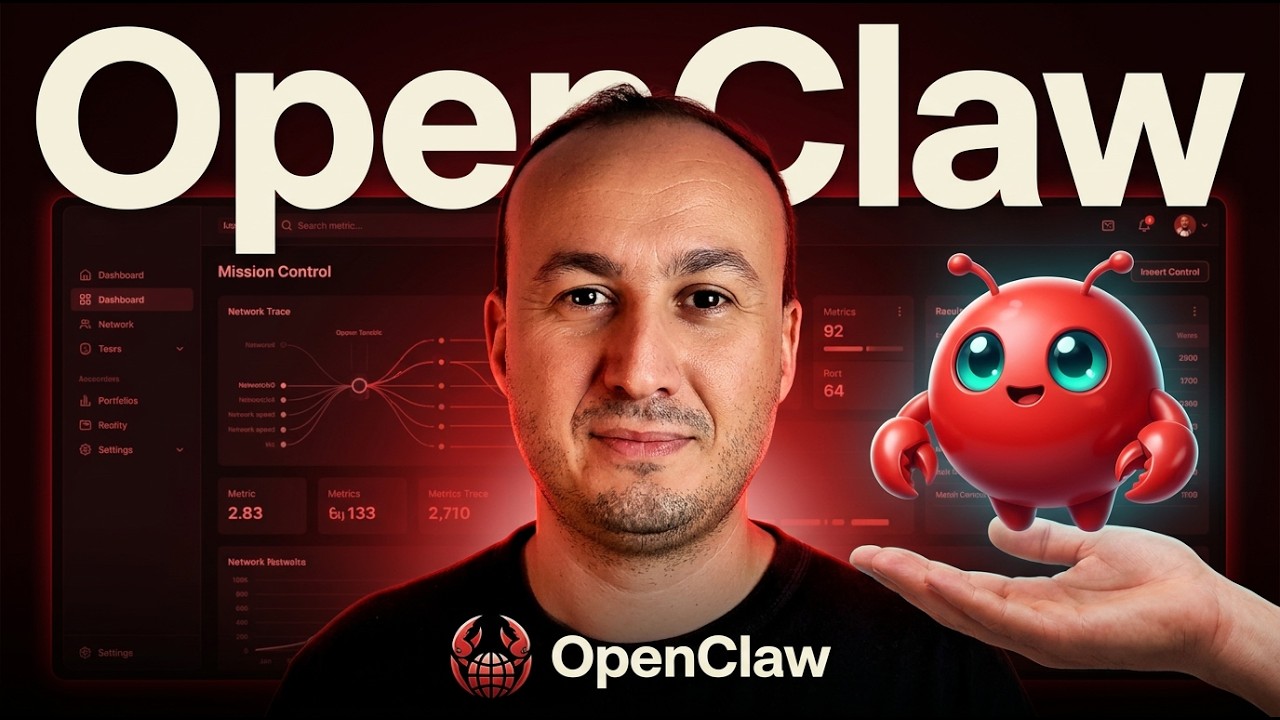
- 00:01 Introduction à OpenCloud et Mission Control
- 00:19 L’interface OpenCloud et ses fonctionnalités
- 00:45 Les limites d’OpenCloud sans monitoring
- 01:18 Pourquoi utiliser Mission Control ?
- 02:21 Sécurité : VPS vs installation locale
- 03:07 Présentation d’Hostinger et choix du serveur
- 05:07 Coupon de réduction CLOUD10
- 06:12 Configuration du token et connexion Telegram
- 07:31 Déploiement automatique du serveur
- 09:18 Première connexion et mise à jour OpenCloud
- 10:12 Pourquoi Claude plutôt que GPT-4 ?
- 11:13 Début de l’installation de Mission Control
- 12:19 Utiliser un LLM pour guider l’installation
- 14:10 Processus pas à pas avec Claude
- 16:36 Connexion SSH et exécution des commandes
- 18:29 Configuration Docker Compose et fichier .env
- 22:19 Permissions et création du conteneur
- 23:18 L’installation est terminée ! Accès à l’interface
- 25:22 Connexion à Mission Control (login/mot de passe)
- 26:54 Tour d’horizon des fonctionnalités du dashboard
- 27:51 Connexion au Gateway OpenCloud
- 28:16 Conclusion et appel à la communauté