Plateforme d’Orchestration AI Open-Source
📋 Présentation
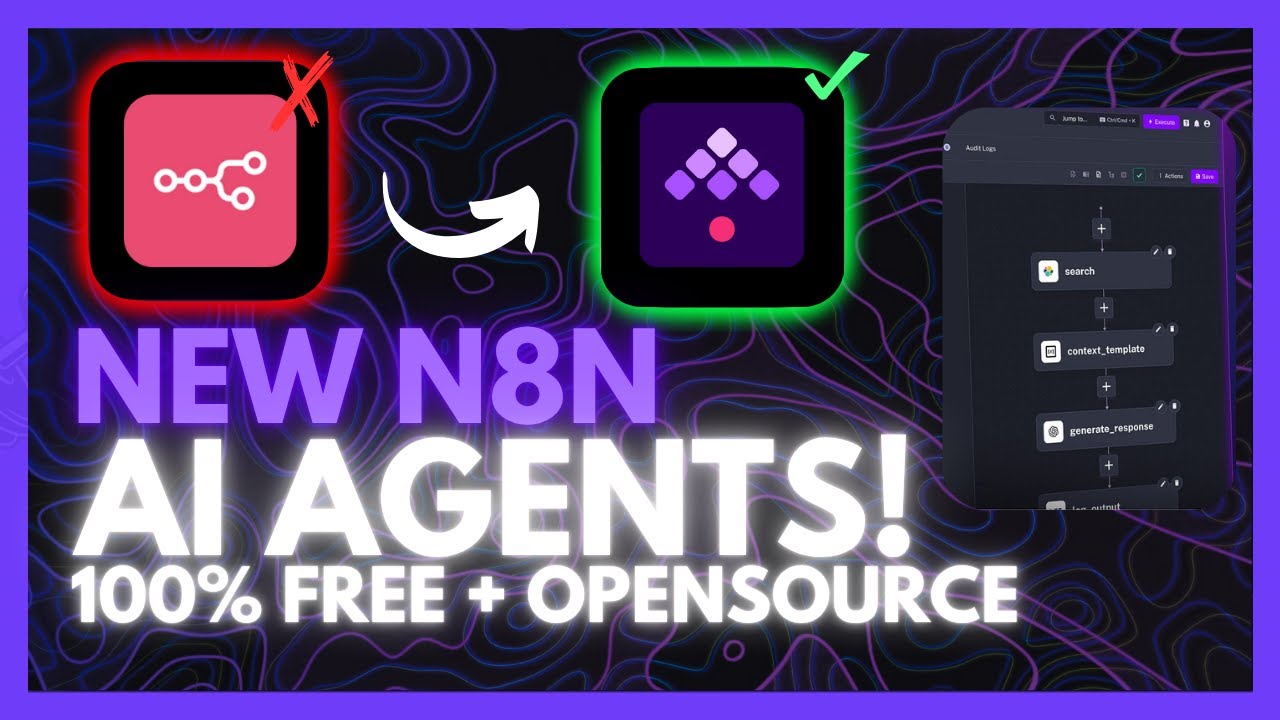
Kestra est une plateforme d’orchestration et d’automatisation de workflows qui combine puissance, flexibilité et simplicité d’utilisation. C’est une alternative open-source à des outils comme n8n et Sim AI, offrant un équilibre parfait entre approche technique et facilité d’utilisation.
⚡ Caractéristiques Principales
Créez des automatisations en langage naturel sans écrire de code
Connectez-vous à une multitude de services et APIs
Configuration déclarative en YAML pour une meilleure maintenabilité
Éditeur de code ET interface visuelle par nœuds
Exécution sécurisée dans des conteneurs isolés
Workflows déclenchés par événements pour une automatisation réactive
🔄 Comparaison avec n8n
| Aspect | n8n | Kestra |
|---|---|---|
| Approche | Intégrations d’abord, UI basée sur les nœuds | Orchestration d’abord, Infrastructure as Code |
| Configuration | Interface visuelle principalement | YAML + Interface visuelle + IA |
| Complexité | Moins technique | Plus technique mais plus flexible |
| Pipelines de Données | Automatisations simples | Pipelines complexes et data engineering |
🛠️ Installation Complète
⚙️ 1. Prérequis
Avant d’installer Kestra, assurez-vous d’avoir :
- 🐳 Docker installé et en fonctionnement → Télécharger Docker Desktop
- 💻 Un terminal (Mac, Linux, ou Windows PowerShell)
- 🌐 Une connexion internet
🚀 2. Lancer Kestra en 1 commande
Une fois Docker lancé, exécutez la commande correspondant à votre système :
docker run --pull=always --rm -it -p 8080:8080 --user=root \

-v /var/run/docker.sock:/var/run/docker.sock \

-v /tmp:/tmp kestra/kestra:latest server localdocker run --pull=always --rm -it -p 8080:8080 --user=root `
-v "/var/run/docker.sock:/var/run/docker.sock" `
-v "C:/Temp:/tmp" kestra/kestra:latest server localdocker run --pull=always --rm -it -p 8080:8080 --user=root ^
-v "/var/run/docker.sock:/var/run/docker.sock" ^
-v "C:/Temp:/tmp" kestra/kestra:latest server local🧠 Info : Cette commande télécharge l’image Docker officielle de Kestra et lance le serveur en local.
🌐 3. Ouvrir l’interface web
Une fois le conteneur démarré, ouvrez votre navigateur et rendez-vous sur :
Vous verrez l’interface graphique (UI) de Kestra.
👋 4. Créer votre premier Flow (Hello World)
- Dans l’interface Kestra, cliquez sur « New Flow »
- Copiez-collez ce code YAML :
id: hello_world

namespace: dev
– id: say_hello
type: io.kestra.plugin.core.log.Log
message: « Hello, World! » - Cliquez sur Run 💥
- Vous verrez « Hello, World! » s’afficher dans les logs d’exécution
🧩 5. Aller plus loin
Kestra permet d’automatiser et d’orchestrer :
Python, Node.js, R, Go, Shell…
AWS, GCP, Azure…
SQL, Spark, BigQuery…
Kafka, Redis, etc.
👉 Explorer tous les plugins : https://kestra.io/plugins
🧠 6. Arrêter Kestra
Quand vous voulez arrêter le serveur :
- Appuyez sur
Ctrl + Cdans votre terminal - Le conteneur Docker sera supprimé automatiquement (grâce à
--rmdans la commande)
🛠️ 7. (Optionnel) Installation via Docker Compose
Pour une installation plus complète (base de données, stockage persistant, etc.) :
curl -O https://raw.githubusercontent.com/kestra-io/kestra/develop/docker-compose.ymlPuis lancez :
docker-compose up🧹 Désinstallation de Kestra
⚙️ 1. Vérifier si Kestra tourne encore
Avant de désinstaller, vérifiez si le conteneur est encore actif :
docker psVous verrez une ligne contenant kestra/kestra:latest si Kestra tourne encore.
Si c’est le cas, arrêtez-le avec :
docker stop <ID_du_conteneur>(remplacez <ID_du_conteneur> par l’identifiant affiché dans la colonne CONTAINER ID)
🧨 2. Supprimer le conteneur Kestra
Normalement, Kestra s’efface tout seul grâce à --rm. Mais si le conteneur est toujours présent :
docker rm -f <ID_du_conteneur>🧱 3. Supprimer l’image Docker de Kestra
Pour libérer de l’espace sur votre disque :
docker rmi kestra/kestra:latestVérifiez que tout a disparu avec :
docker images🧰 4. (Optionnel) Nettoyer tout Docker
Pour faire le grand ménage (supprimer tous les conteneurs/images inutiles) :
docker system prune -a⚠️ Attention : Cette commande efface toutes les images et conteneurs non utilisés, pas seulement Kestra.
🗂️ 5. Si vous aviez utilisé Docker Compose
Arrêter et supprimer :
docker compose downPour supprimer les images, volumes et fichiers associés :
docker compose down --rmi all --volumesSupprimer le fichier compose téléchargé :
rm docker-compose.yml🧩 6. Désinstaller via Docker Desktop (méthode graphique)
Si vous préférez une méthode visuelle :
- Ouvrez Docker Desktop
- Allez dans l’onglet Containers
- Cliquez sur les trois points à droite du conteneur Kestra
- Sélectionnez « Delete »
- (Optionnel) Allez dans Images → kestra/kestra et cliquez sur « Delete » aussi
💡 Info : Cette méthode est idéale si vous n’aimez pas utiliser le terminal.
✅ 7. Vérification finale
Vérifiez que Kestra n’est plus présent :
docker ps -a

docker images
🎯 Cas d’Usage
1. Automatisation Business
Automatisez le traitement de fichiers CSV volumineux qui prendraient des heures dans Google Sheets. Kestra peut :
- Traiter automatiquement les données
- Appliquer des formules et transformations
- Générer des fichiers formatés
- Envoyer des notifications (Slack, etc.) à la fin du processus
2. Data Engineering
Créez des pipelines de données sophistiqués :
- Ingestion de données depuis des APIs externes
- Transformation autonome avec scripts Python
- Requêtes SQL automatisées pour l’analytique
- Isolation complète dans des conteneurs Docker
3. Agents IA
Construisez des agents IA personnalisés pour automatiser des tâches complexes avec une simple configuration de clé API (Gemini ou autres providers).
🖥️ Interface et Fonctionnalités
Vue d’ensemble de tous vos workflows et exécutions
Configurez vos workflows en YAML avec coloration syntaxique
Visualisez vos workflows sous forme de nœuds connectés
Testez vos workflows avant de les déployer
Modèles prêts à l’emploi pour démarrer rapidement
Stockage sécurisé des clés API et credentials
Base de données intégrée pour vos workflows
Extensibilité maximale avec un écosystème riche
✨ L’IA Copilot
La fonctionnalité phare de Kestra est son copilote IA no-code :
- ✍️ Décrivez ce que vous voulez accomplir en langage naturel
- 🤖 L’IA génère automatiquement le code YAML
- 📊 Visualisez immédiatement le workflow généré
- ▶️ Testez et exécutez directement depuis l’interface
Configuration simple : ajoutez simplement votre clé API Gemini (ou autre provider) dans le fichier YAML de configuration.
👥 Pour Qui ?
Automatisation de tâches répétitives sans coder
Infrastructure as Code et workflows complexes
Pipelines de données robustes et scalables
Orchestration de modèles ML et analyses
🎓 Ressources et Support
Kestra propose une documentation complète et des tutoriels intégrés :
- 📚 Tutoriels pas à pas dans l’interface
- 🎯 Exemples de workflows prêts à l’emploi
- 📖 Documentation détaillée en ligne
- 💬 Communauté open-source active
🎥 Regarder la Vidéo Complète