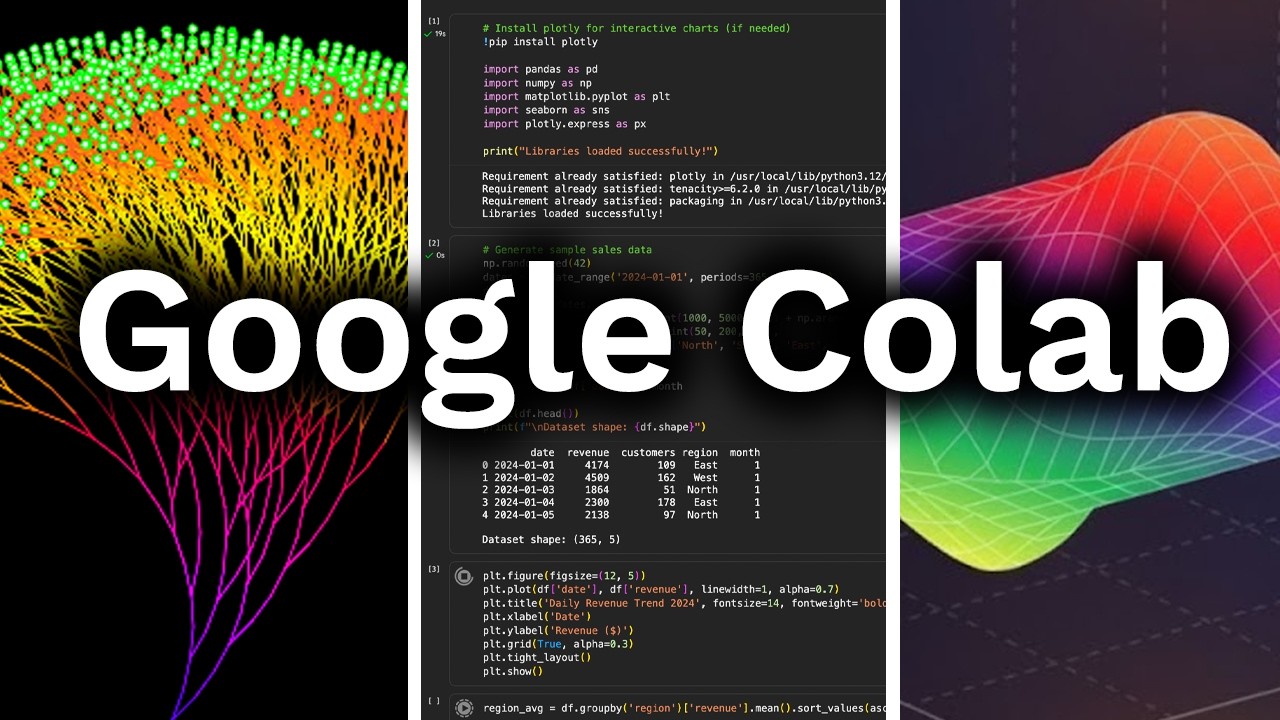
🚀 Google Colab
L’outil le plus puissant pour coder rapidement et efficacement
📌 En résumé
Google Colab est un outil sous-estimé qui offre un environnement de développement gratuit dans le cloud avec accès à des GPUs. Il permet de coder en Python, fine-tuner des modèles d’IA, valider des idées de startup, construire des systèmes de vision par ordinateur et bien plus encore – le tout sans aucune installation locale requise.
💡 Qu’est-ce que Google Colab ?
Google Colab est un environnement de développement basé sur les notebooks Jupyter qui s’exécute entièrement dans le navigateur. C’est l’outil privilégié des meilleurs chercheurs en IA pour une raison simple : il offre un accès gratuit à des GPUs puissants sans aucune configuration requise.
🎯 Pourquoi utiliser Google Colab ?
🆓 Gratuit et accessible
Google fournit gratuitement des GPUs pour vos projets. Pas besoin d’acheter du matériel coûteux.
⚡ Zéro configuration
Pas d’installation, pas de setup d’environnement. Vous pouvez commencer à coder immédiatement.
☁️ Basé sur le cloud
Fonctionne sur n’importe quel appareil, même un vieux portable ou un téléphone.
🤝 Collaboration
Plusieurs personnes peuvent travailler simultanément sur le même notebook.
🔗 Intégration GitHub
Connectez facilement vos notebooks à GitHub pour le contrôle de version.
🤖 Gemini intégré
Un assistant IA pour vous aider à coder et résoudre les erreurs en langage naturel.
🚀 Comment démarrer avec Google Colab
Méthode 1 : Accès direct
Tapez simplement « Google Colab » dans Google et cliquez sur le premier lien.
Méthode 2 : Via Google Drive
Dans n’importe quel dossier Google Drive, faites un clic droit, allez dans « Plus » et cliquez sur « Google Collaboratory ».
🎉 Premier programme
La configuration est terminée ! Vous pouvez immédiatement commencer à coder. L’exemple classique :
print(« Hello World »)
📚 Comprendre les Jupyter Notebooks
Un Jupyter Notebook est un environnement de codage interactif où vous pouvez écrire et exécuter du code dans des blocs indépendants appelés « cellules ». Cette approche modulaire présente plusieurs avantages :
📝 Cellules de code
Écrivez et exécutez du code par petits blocs indépendants.
📄 Cellules de texte
Ajoutez du texte formaté en Markdown pour expliquer votre code.
👁️ Résultats immédiats
Visualisez les sorties de chaque cellule instantanément.
🔄 Exécution flexible
Exécutez les cellules dans n’importe quel ordre selon vos besoins.
🎨 Que peut-on créer avec Google Colab ?
Les possibilités sont pratiquement infinies. Voici quelques exemples concrets présentés dans la vidéo :
📊 Visualisations de données
Créez des graphiques scatter interactifs en quelques secondes avec Matplotlib. L’exemple dans la vidéo ne prend que 4 secondes à générer et est entièrement interactif.
🎥 Lecteur YouTube intégré
Vous pouvez même regarder des vidéos YouTube directement dans votre notebook !
🎚️ Widgets interactifs
Créez des interfaces utilisateur avec des sliders et autres éléments interactifs sans avoir besoin de centaines de lignes de code React.
🔊 Traitement audio
Générez et lisez des fichiers audio, comme des ondes sinusoïdales, directement dans le notebook.
🧠 Entraînement de modèles IA
Entraînez des réseaux de neurones et des modèles d’apprentissage profond avec l’exemple du Perceptron multicouche présenté dans la vidéo.
🔬 Calculs complexes
Exécutez des algorithmes lourds comme la vérification de la conjecture de Collatz pendant des heures dans le cloud.
⌨️ Raccourcis clavier essentiels
⚠️ Concepts importants à maîtriser
L’erreur la plus courante pour les débutants : l’ordre des cellules dans le notebook n’a pas d’importance. Ce qui compte, c’est l’ordre dans lequel vous les exécutez. L’état des variables correspond toujours à la dernière cellule exécutée.
Exemple : Si vous définissez num = 5 dans une cellule et l’exécutez, même si une cellule au-dessus contient num = 0, la valeur sera 5 jusqu’à ce que vous exécutiez la cellule du dessus.
Google Colab n’est PAS une base de données ! Les sessions expirent généralement après environ 90 minutes d’inactivité, et toutes vos variables et résultats sont perdus.
Solution : Sauvegardez toujours vos résultats intermédiaires importants avant de quitter votre session.
Pour éviter d’oublier d’exécuter certaines cellules, utilisez le bouton « Run All » qui exécute toutes les cellules dans l’ordre. C’est particulièrement utile quand vous revenez sur un projet après une pause.
🔗 Importer des projets depuis GitHub
Une des fonctionnalités les plus puissantes de Google Colab est la possibilité d’importer directement des notebooks Jupyter depuis GitHub :
- Cliquez sur Fichier → Ouvrir un notebook
- Sélectionnez l’onglet GitHub
- Collez l’URL du dépôt GitHub
- Sélectionnez le notebook que vous voulez ouvrir
Cette fonctionnalité est excellente pour apprendre en étudiant des projets existants, comme l’exemple du livre sur le deep learning avec le perceptron multicouche (inventé par Frank Rosenblatt dans les années 1950 !).
🤖 Utilisation de Gemini intégré
Google Colab intègre Gemini, l’IA de Google, pour vous aider à coder :
- Décrivez ce que vous voulez faire en langage naturel
- Gemini génère le code pour vous
- Résolvez les erreurs en prenant des captures d’écran et en demandant de l’aide
- Apprenez en comprenant les explications fournies
La vidéo mentionne que Google ne précise pas quelle version de Gemini est utilisée dans Colab. Pour plus de contrôle et de transparence, l’auteur recommande d’utiliser des outils comme Vectal qui permettent de choisir explicitement le modèle d’IA (comme Claude Sonnet 4.5).
📦 Gestion des packages Python
Google Colab supporte Python et tous ses packages. Vous pouvez installer n’importe quelle bibliothèque avec :
!pip install nom_du_package
Les langages supportés incluent : Python, Julia et R.
💰 Version gratuite vs Pro
Version gratuite
- Accès à des GPUs gratuits
- Maximum de 2 sessions simultanées
- Sessions qui expirent après ~90 minutes d’inactivité
- Parfait pour l’apprentissage et les projets personnels
Google Colab Pro
- Plus de sessions simultanées
- Accès à des GPUs plus puissants (A100)
- Accès aux TPUs de Google
- Sessions plus longues
🎓 Google Colab pour l’apprentissage
L’auteur de la vidéo souligne que Google Colab est particulièrement puissant pour l’apprentissage :
- Expérimentation rapide : Testez des idées sans configuration complexe
- Visualisation immédiate : Voyez les résultats de votre code instantanément
- Documentation intégrée : Mélangez code et explications en Markdown
- Accès aux ressources : Importez des projets GitHub pour apprendre
- Assistance IA : Résolvez vos erreurs avec Gemini ou d’autres outils
🔧 Exemple pratique : Entraîner un modèle d’IA
La vidéo démontre l’entraînement d’un perceptron multicouche sur Google Colab :
- Importation des bibliothèques (NumPy, Matplotlib, TensorFlow)
- Téléchargement du dataset depuis l’Université de Toronto
- Construction du modèle
- Entraînement du modèle avec visualisation en temps réel de :
- La précision (accuracy)
- La perte (loss) qui diminue
- Les époques d’entraînement
Tout ceci s’exécute dans le cloud sur les GPUs de Google, accessible depuis n’importe quel appareil – téléphone, vieux laptop, PC dans une bibliothèque…
🎯 Cas d’usage avancés
Fine-tuning de modèles
L’auteur mentionne avoir récemment fait une vidéo sur le fine-tuning de modèles d’IA dans Google Colab, démontrant la puissance de l’outil pour des tâches d’IA avancées.
Construction d’agents IA
Dans « The New Society », l’auteur propose un module populaire qui montre comment construire son premier agent IA étape par étape dans Google Colab.
🌟 Conclusion
Google Colab est bien plus qu’un simple éditeur de code. C’est un environnement complet de développement et d’apprentissage qui :
- Élimine toutes les barrières techniques (pas d’installation, pas de configuration)
- Offre des ressources informatiques gratuites et puissantes
- Facilite la collaboration et le partage
- Accélère l’apprentissage du code et de l’IA
- Permet de construire des projets complexes sans matériel coûteux
Que vous soyez débutant complet ou chercheur expérimenté en IA, Google Colab est un outil indispensable à maîtriser. Sa simplicité d’utilisation combinée à sa puissance en fait le choix idéal pour quiconque veut coder rapidement et efficacement.
L’auteur recommande de regarder ses autres vidéos sur le fine-tuning de modèles et la construction d’agents IA pour approfondir vos connaissances de Google Colab.
🎥 Regarder la vidéo complète
Cliquez sur la miniature pour accéder à la vidéo originale sur YouTube