
Un résumé de l’outil IA puissant et gratuit de Google, souvent sous-estimé.
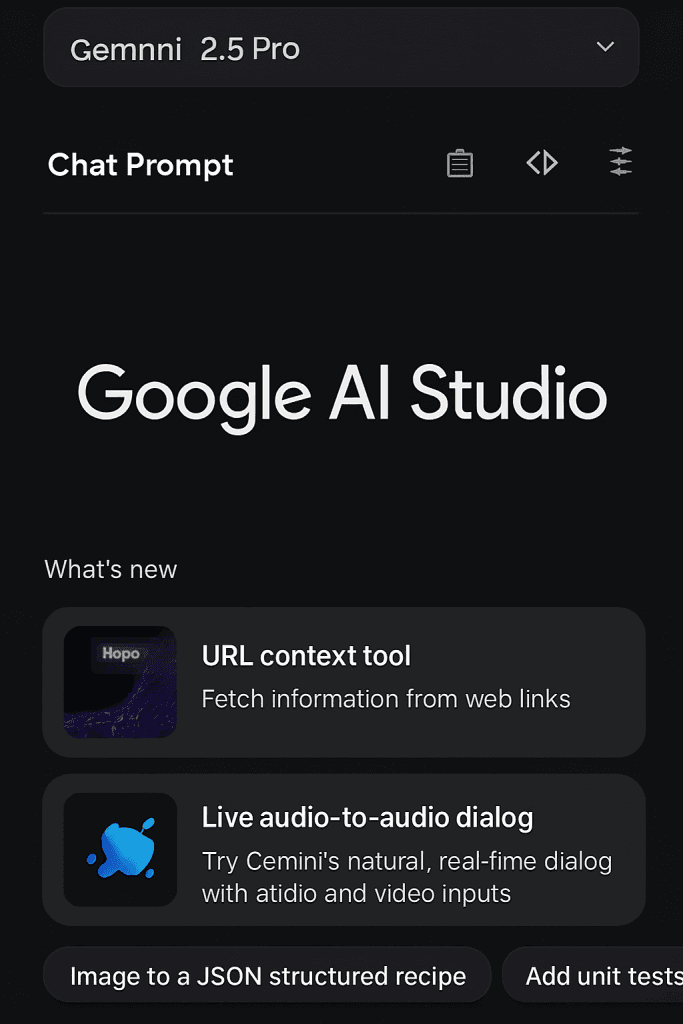
Google AI Studio est un environnement de type « playground » pour le modèle Gemini. Il est entièrement gratuit et offre bien plus de puissance et de flexibilité que l’interface Gemini standard.
L’outil se divise en 4 grandes zones :
- Chat : Une interface de discussion avancée avec des fonctionnalités uniques.
- Stream : Interaction en temps réel via la voix, la webcam ou le partage d’écran.
- Generate Media : Création d’images, de vidéos et de son.
- Build : Développement d’applications complètes en langage naturel, sans coder.
La fonctionnalité phare : L’input vidéo
Contrairement à la plupart des IA, AI Studio peut analyser le contenu complet de vidéos, et non pas seulement des images extraites.
Cas d’usage 1 : Ingénierie inversée de prompts vidéo
Vous avez vu une vidéo IA et vous voulez savoir comment la recréer ?
- Importez la vidéo (ou un lien YouTube).
- Demandez à AI Studio de générer un prompt détaillé pour la reproduire (style, action, audio…).
- Générez une nouvelle vidéo avec ce prompt.
- Itérez : Importez votre nouvelle vidéo et demandez à l’IA de l’améliorer en comparant avec l’originale.
Cas d’usage 2 : Résumer et comprendre une vidéo
Importez une vidéo (même sans son) et demandez :
L’IA « regarde » réellement la vidéo et fournit une analyse visuelle précise, parfaite pour la recherche ou la création de contenu.
Cas d’usage 3 : Gérer les longues vidéos (podcasts)
Pour les vidéos de plus d’une heure qui dépassent la limite de tokens :
- Ne donnez pas le lien vidéo.
- Allez sur YouTube, copiez la transcription texte.
- Collez-la dans le chat. C’est beaucoup plus efficace en termes de tokens !
- Demandez un résumé, des points clés ou des citations avec horodatage.
Ressource complémentaire mentionnée
La vidéo met en avant le guide gratuit de HubSpot, « Google Gemini at Work ». Il propose des stratégies pour utiliser Gemini dans le marketing, des prompts prêts à l’emploi et une « stack » marketing basée sur les outils Gemini.
Cet onglet permet une conversation naturelle et dynamique avec l’IA.
Mode 1 : Talk (Conversation Vocale)
Discutez directement avec Gemini. Idéal pour un brainstorming rapide ou lorsque taper est fastidieux. L’IA adapte ses réponses à votre ton de voix (Affective Dialogue).
Mode 2 : Webcam
Montrez des objets à l’IA via votre webcam (très pratique sur mobile). L’exemple de la vidéo montre comment obtenir des instructions pas à pas pour rempoter une plante.
Mode 3 : Screen Sharing (Partage d’écran)
Le mode le plus puissant. Gemini voit votre écran et vous guide en temps réel.
- Apprendre un logiciel : L’IA peut vous guider étape par étape dans des logiciels comme Adobe Premiere Pro pour réaliser une animation.
- Débogage de code : Montrez votre code et demandez de l’aide.
- Assistance générale : Résolvez des problèmes techniques en montrant directement ce qui ne fonctionne pas.
Génération et Édition d’Images
Utilise le modèle Imagen 4, qui respecte très bien les prompts, y compris le texte dans les images.
La fonction d’édition est très puissante : transformez une photo de votre chien en photo de passeport, ajoutez un tatouage, ou supprimez des personnes d’une photo complexe.
Génération Vidéo (VEO)
Créez de courtes vidéos à partir d’une image ou d’un simple texte. La qualité est bonne, bien que la version actuelle (VEO 2) ne génère pas de son.
Génération de Voix (Speech)
Un outil de synthèse vocale de très haute qualité. Vous pouvez :
- Utiliser plusieurs « locuteurs » dans un même dialogue.
- Donner des instructions sur le style et le ton.
- Créer des dialogues naturels et réalistes.
Le concept
C’est la partie la plus impressionnante. Décrivez une application ou un jeu en langage naturel, et AI Studio écrit tout le code pour vous.
Exemple : Créer un jeu de A à Z
La vidéo montre la création d’un clone de Pac-Man avec un seul prompt initial :
Le processus est itératif :
- Prompt initial : Gemini planifie, structure et code la première version du jeu.
- Test et Affinage : On teste le jeu et on constate des bugs (ex: les chauves-souris ne peuvent pas être mangées).
- Nouveaux Prompts : On demande des corrections en langage simple : « Les chauves-souris doivent devenir bleues et pouvoir être mangées », « Ajoute 3 vies », « Ajoute une musique metal 8-bit ».
- Résultat Final : En quelques minutes et une série de prompts, on obtient un jeu complet et fonctionnel avec musique, logique et graphismes personnalisés.
Google AI Studio est un outil incroyablement polyvalent qui va bien au-delà d’un simple chatbot. Il démocratise la création d’outils et de contenu complexes grâce au langage naturel.
- Accessibilité : Totalement gratuit.
- Innovation : Des fonctionnalités uniques comme l’analyse vidéo et la création d’apps.
- Flexibilité : Idéal pour les créateurs, développeurs, marketeurs et curieux.
Outil utilisé quotidiennement pour les retranscription audio 👍👍👍