
🎬 Créer des Films de 10 Minutes
Gratuitement, illimité et avec des personnages récurrents
✨ 100% Gratuit ✨🎯 Introduction
Ce tutoriel vous présente une méthode complète et totalement gratuite pour créer des vidéos allant jusqu’à 10 minutes. Contrairement à de nombreuses solutions qui promettent la gratuité mais imposent des limitations, cette méthode est réellement illimitée et ne nécessite aucun investissement financier.
La stratégie repose sur la combinaison de deux outils puissants qui, utilisés ensemble, permettent d’obtenir des résultats professionnels et cohérents.
Grok (Elon Musk)
Création et animation d’images en vidéos de haute qualité
CapCut
Montage vidéo professionnel et création de scripts visuels
1Méthode 1 : Grok – Création et Animation
🚀 Accéder à Grok
1 Rendez-vous sur Grok, l’IA d’Elon Musk
2 Inscrivez-vous simplement via Google (pas besoin de passer par X/Twitter)
3 C’est gratuit et illimité !
🎨 Créer vos premières vidéos
1 Cliquez sur le bouton « Imagine » dans la barre latérale gauche
2 Vous découvrirez une galerie d’images créées par d’autres utilisateurs que vous pouvez réutiliser pour vos tests
3 Sélectionnez une image qui vous plaît (ou importez la vôtre)
4 Grok va automatiquement créer une vidéo d’environ 6 secondes
🔄 Créer des séquences continues
Principe : Pour créer des vidéos plus longues, vous allez enchaîner plusieurs courtes séquences en utilisant la dernière image d’une vidéo comme point de départ de la suivante.
1 Lancez la lecture de votre première vidéo
2 Mettez en pause à l’instant précis où vous voulez continuer
3 Faites un clic droit et sélectionnez « Copier l’image vidéo »
4 Retournez dans l’invite de commande et collez l’image
5 Ajoutez vos instructions (ex : « du feu surgit à la base des nuages »)
⚙️ Options de génération
Mode Fun : Plus de liberté créative accordée à l’IA
Mode Normal : Plus fidèle à votre prompt et vos instructions
🎬 Exemple concret
Scénario testé : Deux personnages se disputant sous une nuit pluvieuse à New York
- Vidéo 1 : Les personnages commencent à se pousser (6 secondes)
- Vidéo 2 : Suite de la scène avec différents angles
- Vidéo 3 : Instruction donnée – « Les personnages cessent de se disputer et regardent la caméra de manière étonnée »
Résultat : Qualité visuelle stupéfiante avec des détails remarquables !
2Méthode 2 : CapCut – Montage et Script
📱 Accéder à CapCut
CapCut est un logiciel de montage vidéo gratuit très utilisé par les créateurs de contenu. L’avantage : tout s’effectue en ligne, pas besoin de télécharger le logiciel !
📝 Créer un script visuel avec l’IA
1 Recherchez la fonction « Génération vidéo par IA » ou « Script to Video »
2 Saisissez votre script détaillé
3 L’IA va générer une séquence d’images correspondant à votre narration
4 Choisissez l’orientation (portrait, paysage, carré)
5 Lancez la génération
🎯 Exemple de script détaillé
Thème : Village apocalyptique avec créature de Cthulhu
Le script était composé de nombreuses lignes décrivant précisément chaque étape du dénouement jusqu’à la scène finale où la créature détruit le village.
🖼️ Résultat après génération
CapCut vous fournit une suite d’images statiques représentant votre histoire. C’est à ce moment que la magie opère en combinant avec Grok !
3Intégration : Combiner Grok et CapCut
🔄 Processus d’animation
1 Dans CapCut, prévisualisez votre image
2 Faites un clic droit et sélectionnez « Enregistrer l’image »
3 Retournez dans Grok
4 Cliquez sur « Imagine » puis sur l’icône trombone pour télécharger un fichier
5 Importez l’image sauvegardée
6 Grok va créer une animation de cette image
7 Ajoutez des instructions si nécessaire pour guider l’animation
📥 Réintégration dans CapCut
1 Une fois vos vidéos animées prêtes, cliquez sur le bouton « Éditer davantage » en haut de l’écran CapCut
2 Vous accédez à la table de montage complète
3 Vous voyez chaque image de votre script, une par une
4 Ouvrez votre dossier de téléchargements contenant vos vidéos animées
5 Glissez-déposez chaque vidéo à l’emplacement de l’image correspondante
6 Ajustez la taille et le format si nécessaire
✂️ Fonctions de montage disponibles
- Sous-titres : Modifiables ou supprimables (éléments oranges dans la timeline)
- Transitions : Large choix de transitions entre les scènes
- Animations : Effets et animations diverses
- Voix off : Ajout ou suppression de narration audio
- Musique : Bibliothèque de sons et musiques
- Filtres : Pour ajuster l’ambiance visuelle
- Effets : Nombreux effets spéciaux disponibles
💾 Exportation finale
1 Vérifiez votre montage complet
2 Cliquez sur « Télécharger »
3 Choisissez la résolution (jusqu’à 4K disponible)
4 Sélectionnez le format d’image et le nombre d’images par seconde
5 Lancez l’exportation
6 Récupérez votre film complet en quelques secondes !
💡Conseils et Astuces
🎬 Pour de meilleurs résultats
- Script détaillé : Plus votre script est précis, meilleure sera la cohérence visuelle
- Consistance des personnages : Décrivez précisément vos personnages dans le script pour qu’ils restent reconnaissables
- Upscaling : Pensez à améliorer la qualité en post-production si nécessaire
- Transitions fluides : Utilisez les dernières images de chaque séquence comme point de départ de la suivante
- Organisation : Nommez méthodiquement vos fichiers pour ne pas vous perdre
- ✅ Totalement gratuit et illimité
- ✅ Personnages consistants et récurrents
- ✅ Scripts très détaillés possibles
- ✅ Montage professionnel en ligne
- ✅ Export en haute qualité (jusqu’à 4K)
- ✅ Aucune limite de création
🎯Récapitulatif de la Méthode
1 Création du script dans CapCut avec l’IA
2 Génération des images statiques par CapCut
3 Exportation des images à animer
4 Animation dans Grok image par image
5 Téléchargement des vidéos animées
6 Réintégration dans CapCut sur la timeline
7 Ajustements et montage final
8 Exportation du film complet
🎥 Regarder le Tutoriel Vidéo Complet
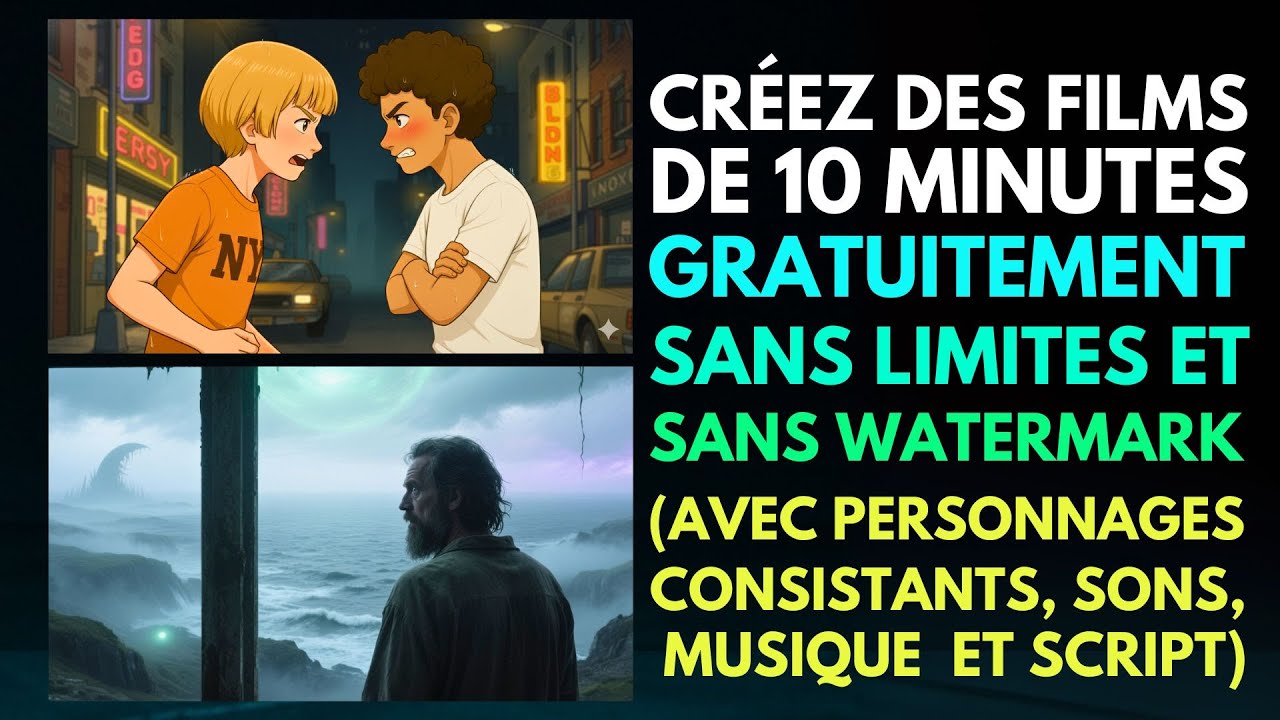
Cliquez sur la miniature pour accéder à la vidéo complète