
🚀 Configuration Ultime GPT-6 Astra
Découvrez comment exploiter tout le potentiel de GPT-6 pour la 3D, les jeux vidéo et les VFX avec des outils MCP gratuits
⚡ Guide Complet 2026🌟 Introduction
GPT-6 est sans conteste le meilleur modèle actuel. Le saut qualitatif est massif, mais si vous l’utilisez tel quel, vous risquez de ne même pas le remarquer.
✨ Avec les bons outils et MCPs, il se transforme en véritable magie pour la 3D, les jeux et les VFX. Et le meilleur dans tout ça ? La plupart sont complètement gratuits !
Dans cet article, nous allons vous montrer des exemples concrets, expliquer la configuration exacte utilisée par Stefan 3D AI et partager les tests qui prouvent son efficacité — de la création de jeux complets aux VFX procéduraux en passant par les modèles 3D interactifs.
💻 Codex CLI et Mode YOLO
La première recommandation est d’installer et d’utiliser Codex CLI au lieu de ChatGPT Desktop ou Codex Desktop. Cela vous apportera beaucoup plus de commodité et de contrôle.
🛠️ Installation rapide et précise
Conseil : N’hésitez pas à demander d’abord à ChatGPT de vous guider pas à pas pour l’installation initiale de l’outil sur votre système d’exploitation spécifique.
# 1. Ouvrir PowerShell ou CMD dans le dossier de votre projet
cd votre_dossier_de_projet

# 2. Lancer Codex en mode "YOLO" (contournement des approbations et du sandbox)
codex --dangerously-bypass-approvals-and-sandbox
✅ Mode YOLO : Ce flag permet à l’IA de travailler sans demander d’approbation à chaque étape. Jusqu’à présent, aucun problème rencontré et l’IA est suffisamment intelligente pour poser les bonnes questions (comme ne pas dépenser de crédits inutiles).
L’avantage principal est la facilité de travailler avec les MCPs et outils. Vous pouvez simplement déposer n’importe quelle instruction ici et dire « installe le MCP dans ce dossier ». La plupart des configurations MCP sont représentées sous forme de fichier mcp.json où tous les MCPs et outils associés sont stockés.
🛠️ Les Outils MCP Essentiels
Voici la liste des MCPs essentiels pour créer confortablement un jeu 3D :
Blender MCP
Permet à l’IA de contrôler Blender directement pour la modélisation 3D, le rigging et l’animation.
Unity MCP
Développé par Ankle Breaker Studio, cet outil open-source permet de travailler efficacement avec Unity.
Higgsfield MCP
Plugin gratuit (crédits uniquement pour génération IA) pour la création de modèles 3D, images et vidéos.
Godot MCP
Créé par Coding Solo, très efficace pour développer des jeux Godot sans même avoir besoin de Godot installé.
🔧 Installation de Unity MCP (Ankle Breaker Studio)
- Créez un nouveau projet Unity.
- ⚠️ IMPORTANT : Ne cochez pas les options « Native AI » lors de la création. L’auteur précise que cette fonctionnalité native est encore instable (« doesn’t work that well »).
- Copiez le lien GitHub du Unity MCP fourni dans la description de la vidéo.
- Dans Unity : allez dans
Window→Package Manager→ bouton+→Install package from git URL. - Collez l’URL, cliquez sur
Install(aucun redémarrage du projet n’est nécessaire !). - Copiez l’instruction d’initialisation fournie par l’auteur et donnez-la à votre agent pour qu’il établisse la connexion automatiquement.
🎨 Installation du Plugin Higgsfield pour Blender
- Dans Blender, allez dans
Edit→Preferences→Add-ons. - Cliquez sur le bouton
Install...(ou « Install from Disk ») et sélectionnez le fichier.zipdu plugin Higgsfield. - Cochez la case pour activer le plugin.
- Assurez-vous que le serveur MCP est bien en cours d’exécution dans le panneau du plugin (il peut parfois s’arrêter).
- Cliquez sur le bouton d’authentification (« Authorize ») : vous serez redirigé vers le site web pour vous connecter. (Note : Le plugin est gratuit, les crédits ne sont consommés que si vous utilisez explicitement les fonctions de génération IA de modèles/images/vidéos).
Pourquoi utiliser les MCPs ?
Les MCPs exposent plein d’outils pour travailler avec Blender, Unity et autres logiciels. C’est beaucoup plus efficace que le « Computer Use » qui est extrêmement lent et consomme des tokens inutilement. Avec les MCPs, vous faites la même chose beaucoup plus rapidement et c’est tellement plus amusant !
🎮 Tests et Démonstrations
Test 1 : Mr. Muck 64 (Recréation de Super Mario 64)
Pour tester GPT-6, le défi était de recréer un jeu de l’enfance : Super Mario 64, mais avec le personnage « Mr. Muck ». Résultat :
💪 Points forts : L’IA comprend très bien l’espace 3D, crée des animations dynamiques (double saut, course), et le jeu est jouable malgré quelques problèmes de poids.
Test 2 : Rigging et Animation Avancés
La plus grande révélation a été le rigging et l’animation. Même les personnages quadrupèdes et personnalisés sont maintenant possibles :
- Héros quadrupède : Rigging complet automatique.
- Dragon personnalisé : Squelette custom + animation de queue.
- Animation de clignement : Même sur un mesh statique, l’IA a compris comment faire les weights !
Test 3 : Machine à écrire interactive (Image to 3D)
Transformation d’une image de machine à écrire vintage en modèle 3D interactif où on peut cliquer sur les touches :
🎯 Résultat : Le modèle n’est pas 100% précis (touches latérales légèrement décalées), mais il est fonctionnel et on peut réellement taper du texte !
Test 4 : Pickle Trials (Jeu de moto style « Gravity Defied »)
Points remarquables :
- L’IA optimise automatiquement la création d’assets pour économiser vos crédits.
- Possibilité de faire du prompting en temps réel pendant que l’IA travaille via le CLI.
- Création d’un fichier Blender avec Pickle Rick riggé sur une moto 😄.
- L’IA joue elle-même pour tester le jeu et corriger les bugs !
Test 5 : VFX Procéduraux (4 sorts magiques)
Création d’un système de sorts entièrement procédural sans aucun asset préfabriqué :
🔮 Sort 1
Effet de lancement avec trajectoire variable selon la distance.
⚫ Trou Noir
Shader complexe avec distortion de l’image et écrasement du personnage.
🔥 Flamme
Système de particules de feu réaliste.
⛈️ Tempête
Effet de foudre et d’éclairs atmosphériques.
🎛️ Contrôle total : L’IA donne un contrôle complet sur chaque effet (couleur, paramètres, taille de texture, timings). C’est un véritable outil de développement de jeu !
🎮 Godot, Unreal et Options Avancées
Godot MCP (par Coding Solo)
C’est l’option la plus simple et très efficace. Il suffit d’envoyer le lien du dépôt à votre session GPT-6 et de lui demander : « Installe ce MCP ».
💡 Le saviez-vous ? L’auteur confirme que vous n’avez même pas besoin d’avoir le logiciel Godot installé sur votre machine pour commencer à générer le code et la structure du projet. L’IA s’occupe de tout, vous n’aurez besoin de Godot qu’à la fin pour ouvrir et tester l’éditeur.
Unreal Engine
Pour Unreal Engine, la meilleure combinaison actuelle est :
- VibeUE + Unreal Engine Native MCP (sorti avec UE 5.8).
- Pour UE 5.7 ou inférieur : VibeUE seul est la meilleure option open-source.
- VibeUE nécessite une inscription mais reste gratuit.
🚀 Full MCP Server (Option Avancée)
Si vous voulez donner à votre agent un accès illimité à de nombreuses APIs, envisagez Full MCP Server qui nécessite une clé API Full AI mais offre le plus large éventail de modèles (sons, musique, vidéos, 3D, etc.).
Attention : Contrairement à Higgsfield MCP, il n’expose pas les outils de manière intuitive. Vous devrez guider l’IA sur quel modèle utiliser pour quel usage, ce qui prend plus de temps mais offre plus de flexibilité si vous savez ce que vous faites.
✅ Conclusion
🎯 L’approche recommandée : Procédez étape par étape. Créez un VFX, intégrez-le à votre jeu, créez une mécanique, testez, itérez. C’est la clé du succès avec GPT-6.
Points clés à retenir :
- Codex CLI en mode YOLO (
--dangerously-bypass-approvals-and-sandbox) pour plus de productivité. - MCPs > Computer Use : Beaucoup plus rapides et économiques en tokens.
- Travail itératif : Une tâche à la fois pour des résultats optimaux.
- Prompting en temps réel : Possible avec Codex CLI pendant l’exécution des tâches longues.
- Coût réduit : Avec un plan Pro Max, les projets complexes coûtent une fraction du prix API.
🎬 Regarder la Vidéo Complète
Découvrez toutes les démonstrations en action et les explications détaillées de Stefan 3D AI
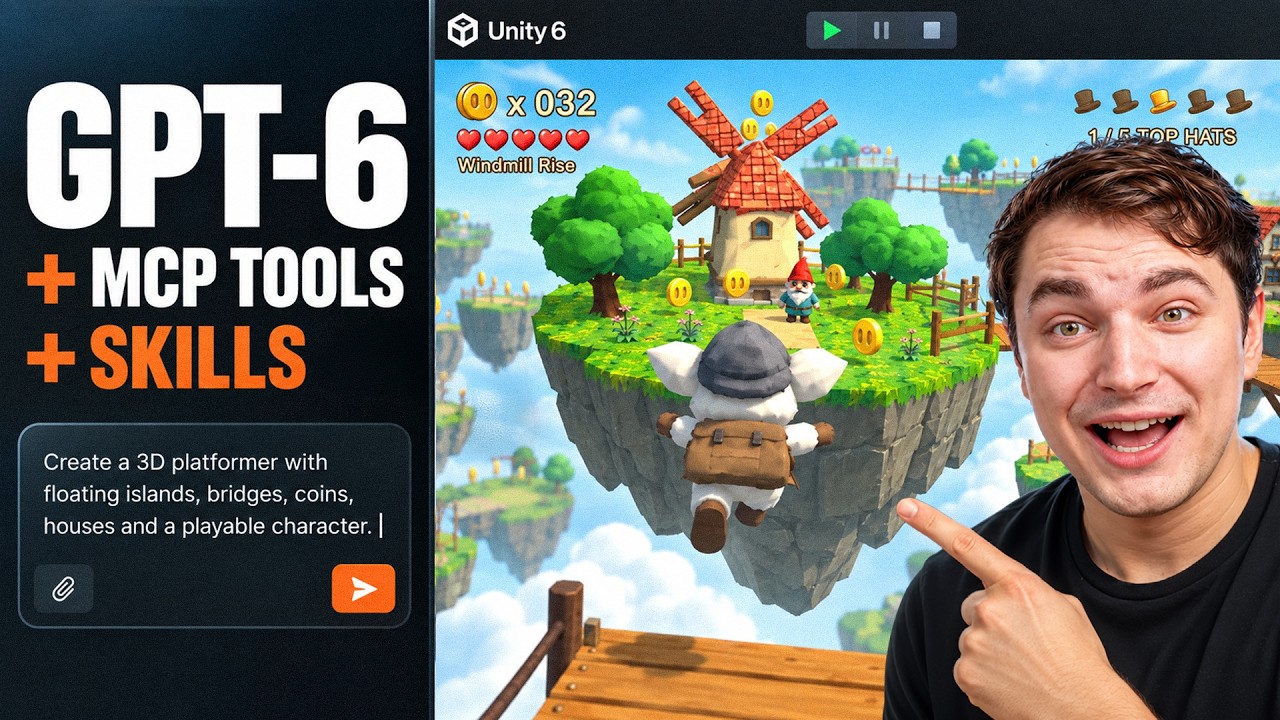
You’re Using GPT-6 Astra Wrong – This Setup Is Insane
Par Stefan 3D AI • 19:18 • Publié le 10 septembre 2026
Regarder sur YouTube →