
Claude Code sur Android —
Sans PC, Sans Root, Testé & Validé
Guide complet avec instructions vérifiées pour transformer votre smartphone Android en environnement de développement IA — sans rooter votre téléphone.
📋 Sommaire
- Introduction — ce que ce setup rend possible
- Prérequis — Termux et clé API Anthropic
- Étape 1 — Préparer Termux
- Étape 2 — Installer proot-distro et Ubuntu
- Étape 3 — Installer Node.js Linux (clé du succès)
- Étape 4 — Installer et lancer Claude Code
- Étape 5 — Configurer la clé API et choisir le modèle
- Étape 6 — Créer et visualiser votre première app
- Étape 7 — Récupérer les fichiers sur Android
- Récapitulatif — workflow et cheat sheet
- 🟢 Bonus — Nemotron sur le cloud via Ollama
- 🎬 Vidéo originale
🚀 Ce que ce setup rend possible
« En 2026, vous n’avez plus besoin d’un PC pour être développeur. Prenez votre téléphone, suivez chaque étape, et transformez-le en machine de développement IA complète. »
Claude Code tourne nativement sur un Android ordinaire via Termux et un environnement Ubuntu embarqué. Décrivez ce que vous voulez en langage naturel — Claude écrit, crée et exécute le code à votre place.
Dites à Claude ce que vous voulez construire — il s’occupe de tout le code.
Calculateurs, jeux, outils, sites web — créés en quelques secondes.
Fonctionne sur tout Android stock. Sûr, légal, accessible à tous.
Les fichiers générés sont copiables dans vos Téléchargements Android.
🛠️ Prérequis
Émulateur de terminal Android. Disponible sur le Play Store ou F-Droid.
Compte sur console.anthropic.com → API Keys. Les premiers crédits sont offerts.
⚠️ Note importante : la solution Ollama local + Claude Code de la vidéo nécessite un pont LiteLLM non installable facilement sur Android (incompatibilité Rust/ARM). Ce guide utilise l’API Anthropic, fonctionnelle immédiatement. Le modèle Haiku est quasi gratuit (~0,25$/M tokens).
📲 Étape 1 — Préparer Termux
Mettre à jour les paquets
Ouvrez Termux. Tapez Y si on vous le demande.
pkg update && pkg upgrade -yAutoriser l’accès au stockage Android
Indispensable pour récupérer vos fichiers générés dans les Téléchargements.
termux-setup-storage📲 Une popup Android s’affiche — acceptez la permission d’accès au stockage.
🐧 Étape 2 — Installer proot-distro et Ubuntu
proot-distro permet de faire tourner un vrai Linux (Ubuntu) dans Termux, sans root. C’est dans cet environnement que Claude Code sera installé.
Installer proot-distro
pkg install proot-distro -yInstaller l’environnement Ubuntu
Cette étape peut prendre 1 à 2 minutes.
proot-distro install ubuntuSe connecter à Ubuntu
proot-distro login ubuntu✅ Le prompt passe de ~ $ à root@localhost:~# — vous êtes dans Linux. Toutes les commandes suivantes se font depuis ici.
⚙️ Étape 3 — Installer Node.js Linux (clé du succès)
⚠️ Pourquoi cette étape est critique : le Node.js de Termux rapporte la plateforme android au lieu de linux, ce qui bloque l’installation de Claude Code. Il faut installer un Node.js natif Linux depuis l’intérieur de proot Ubuntu.
Mettre à jour Ubuntu et installer curl
apt update && apt install -y curlAjouter le dépôt NodeSource LTS
curl -fsSL https://deb.nodesource.com/setup_lts.x | bash -Installer Node.js et vérifier la plateforme
apt install -y nodejsVérifiez que Node.js détecte bien Linux :
node -e "console.log(process.platform)"
# doit afficher : linux  ✓
✅ Si vous voyez linux, l’installation de Claude Code va fonctionner.
🤖 Étape 4 — Installer et lancer Claude Code
Installer Claude Code via npm
npm install -g @anthropic-ai/claude-code💡 L’installation réussit car Node.js détecte linux au lieu de android.
Lancer Claude Code
claudeAppuyez sur Entrée à chaque invite. L’écran de bienvenue avec le robot pixel apparaît.
✅ Welcome back! — Claude Code est opérationnel sur votre Android. 🎉
🔑 Étape 5 — Clé API et choix du modèle
Au premier lancement, Claude Code demande votre clé API. Récupérez-la sur console.anthropic.com → API Keys.
Changer de modèle si erreur d’accès
Si Claude affiche une erreur sur claude-sonnet-4-6, changez de modèle :
# Modèle recommandé pour débuter (quasi gratuit)
/model claude-3-5-haiku-20241022

# Pour plus de puissance
/model claude-3-5-sonnet-20241022Rapide, ~0,25$/M tokens. Parfait pour générer du code, des fichiers HTML, des scripts.
Plus puissant pour projets complexes. Bon équilibre qualité/coût.
Dernier modèle. Nécessite un accès API de niveau supérieur.
🧪 Étape 6 — Créer et visualiser votre première app
Décrire votre app en français
Dans le prompt >, décrivez simplement ce que vous voulez :
# Exemples validés :
Crée un fichier HTML avec un calculateur de TVA simple
Crée un jeu de morpion en HTML CSS JS
Génère une todo list en HTML avec localStorage
Claude crée le fichier automatiquement dans /root/. Il vous indique le chemin et suggère de lancer un serveur local.
Lancer un serveur local pour voir dans Chrome
Ouvrez une nouvelle session Termux (menu ≡ → Nouvelle session), entrez dans Ubuntu :
proot-distro login ubuntu
cd /root
python3 -m http.server 8080
Puis ouvrez Chrome sur votre téléphone :
http://localhost:8080/calculateur-tva.html✅ Votre app s’affiche dans Chrome, servie localement depuis Ubuntu sur votre téléphone !
Calculateur de TVA — généré en quelques secondes
HT → TTC, TTC → HT, extraction de TVA, taux 20%/10%/5,5%/2,1% — entièrement créé par Claude Code sur Android, sans écrire une seule ligne de code.
📤 Étape 7 — Récupérer les fichiers sur Android
Copier vers les Téléchargements Android
# Remplacez [fichier.html] par le nom de votre fichier
cp /data/data/com.termux/files/usr/var/lib/proot-distro/installed-rootfs/ubuntu/root/[fichier.html] ~/storage/downloads/
📂 Le fichier apparaît dans Téléchargements. Ouvrez-le avec Chrome ou partagez-le directement.
Trouver le chemin exact d’un fichier
Si vous ne savez pas où Claude a créé le fichier :
find /root -name "*.html" 2>/dev/null
find /root -name "*.py" 2>/dev/null
find /root -name "*.js" 2>/dev/null
🔄 Récapitulatif — Workflow quotidien
Une fois le setup en place, voici les commandes à lancer à chaque utilisation :
📋 Cheat sheet complète
## SESSION TERMUX
proot-distro login ubuntu          # entrer dans Linux
termux-setup-storage               # accès stockage Android (1 fois)## PROOT UBUNTU — développement
claude                             # lancer Claude Code
/model claude-3-5-haiku-20241022   # changer de modèle
/exit                              # quitter Claude Code## PROOT UBUNTU — visualisation
cd /root && python3 -m http.server 8080
find /root -name "*.html" 2>/dev/null## TERMUX — récupérer les fichiers
cp /data/data/com.termux/files/usr/var/lib/\
proot-distro/installed-rootfs/ubuntu/root/[fichier] \
~/storage/downloads/
- Claude Code installé via npm dans proot Ubuntu avec Node.js Linux (pas android)
- API Anthropic avec clé personnelle — modèle Haiku recommandé pour débuter
- Serveur python3 http.server pour tester dans Chrome sans app supplémentaire
- Fichiers récupérables via le chemin proot complet vers ~/storage/downloads/
- Aucun root requis — fonctionne sur tout Android stock
- Ollama peut tourner en parallèle mais nécessite un pont LiteLLM (configuration avancée)
🟢 Bonus — Nemotron sur le cloud via Ollama
Le tag :cloud d’Ollama permet d’utiliser des modèles géants (30B, 120B…) depuis votre téléphone sans aucun téléchargement. Les requêtes passent toujours par localhost:11434 — Ollama proxifie vers l’infrastructure NVIDIA en arrière-plan.
Résultat : vous pouvez connecter Claude Code à Nemotron via Ollama sans LiteLLM,
grâce à la compatibilité OpenAI native d’Ollama et à la commande ollama launch.
3,5B params actifs / 30B total. Raisonnement + réponse directe. Multilingue (FR inclus). Recommandé mobile.
12B actifs / 120B total. Fort en agents et raisonnement complexe. ~95 tokens/sec sur cloud partagé.
30B MoE, 3B actifs. Médaille d’or IMO et IOI 2025. Raisonnement et code de haut niveau.
💡 Tarification cloud Ollama : facturation par temps GPU (pas par token). Le tier gratuit permet 1 session cloud à la fois avec remise à zéro toutes les 5h. Local Ollama reste toujours gratuit et illimité.
Créer un compte Ollama et se connecter
Le tag :cloud nécessite un compte sur ollama.com. Une fois le compte créé :
# Connexion à votre compte Ollama
ollama login
# Entrez votre email et mot de passeLancer Ollama serve (si pas déjà actif)
ollama serve
# Si "address already in use" → Ollama tourne déjà ✓Tester le modèle cloud directement
Vérifiez que la connexion NVIDIA cloud fonctionne :
# Nano cloud — recommandé mobile (pas de téléchargement)
ollama run nemotron-3-nano:cloud

# Super cloud — plus puissant
ollama run nemotron-3-super:cloud
✅ Si le modèle répond, la connexion cloud est opérationnelle. Tapez /bye pour quitter.
Méthode 1 — ollama launch (officielle)
La commande ollama launch configure automatiquement Claude Code avec le bon modèle Ollama :
# Dans proot Ubuntu — lance Claude Code sur Nemotron cloud
ollama launch claude --model nemotron-3-nano:cloud

# Ou avec le Super pour plus de puissance
ollama launch claude --model nemotron-3-super:cloud
💡 ollama launch est la méthode officielle recommandée par Ollama pour connecter Claude Code à un modèle local ou cloud. Elle configure automatiquement les variables d’environnement.
Méthode 2 — Variables d’environnement (manuel)
Si ollama launch n’est pas disponible, utilisez la méthode manuelle via l’API OpenAI compatible d’Ollama :
# Ollama expose une API OpenAI-compatible sur /v1
export ANTHROPIC_BASE_URL=http://localhost:11434/v1
export ANTHROPIC_API_KEY=ollama

# Lancer Claude Code sur Nemotron cloud
claude --model nemotron-3-nano:cloud
⚠️ Cette méthode peut nécessiter un ajustement selon les versions. Si Claude Code retourne une erreur de modèle, essayez sans le tag :cloud : claude --model nemotron-3-nano (Ollama servira alors la version locale téléchargée).
📋 Cheat sheet — Nemotron cloud
## TERMUX — setup initial (1 fois)
ollama login                                    # connexion compte ollama.com
ollama serve                                    # démarrer le serveur## TESTER LE MODÈLE CLOUD
ollama run nemotron-3-nano:cloud               # chat direct
ollama run nemotron-3-super:cloud              # version puissante## PROOT UBUNTU — Méthode officielle
ollama launch claude --model nemotron-3-nano:cloud## PROOT UBUNTU — Méthode manuelle
export ANTHROPIC_BASE_URL=http://localhost:11434/v1
export ANTHROPIC_API_KEY=ollama
claude --model nemotron-3-nano:cloud## MODÈLES DISPONIBLES
nemotron-3-nano:cloud      # léger, raisonnement, multilingue
nemotron-3-super:cloud     # 120B total, agents complexes
nemotron-cascade-2:cloud   # raisonnement mathématique
🆚 API Anthropic vs Nemotron Cloud Ollama
✅ Fonctionne immédiatement
✅ Modèles très puissants (Sonnet, Haiku)
✅ Facturation au token, prévisible
⚠️ Coût selon usage
⚠️ Données envoyées à Anthropic
✅ Modèles NVIDIA open-source
✅ Tier gratuit disponible
✅ Commande ollama launch native
⚠️ Compte ollama.com requis
⚠️ Expérimental sur Android
🎯 Conclusion
Ce setup marque une vraie rupture : un smartphone Android ordinaire devient un environnement de développement IA complet. Pas de PC. Pas de root. Juste Claude Code et votre téléphone.
En quelques minutes, vous décrivez une application en français et elle s’affiche dans Chrome. Et avec Ollama Cloud + Nemotron, vous accédez à des modèles 120B sans télécharger un seul gigaoctet.
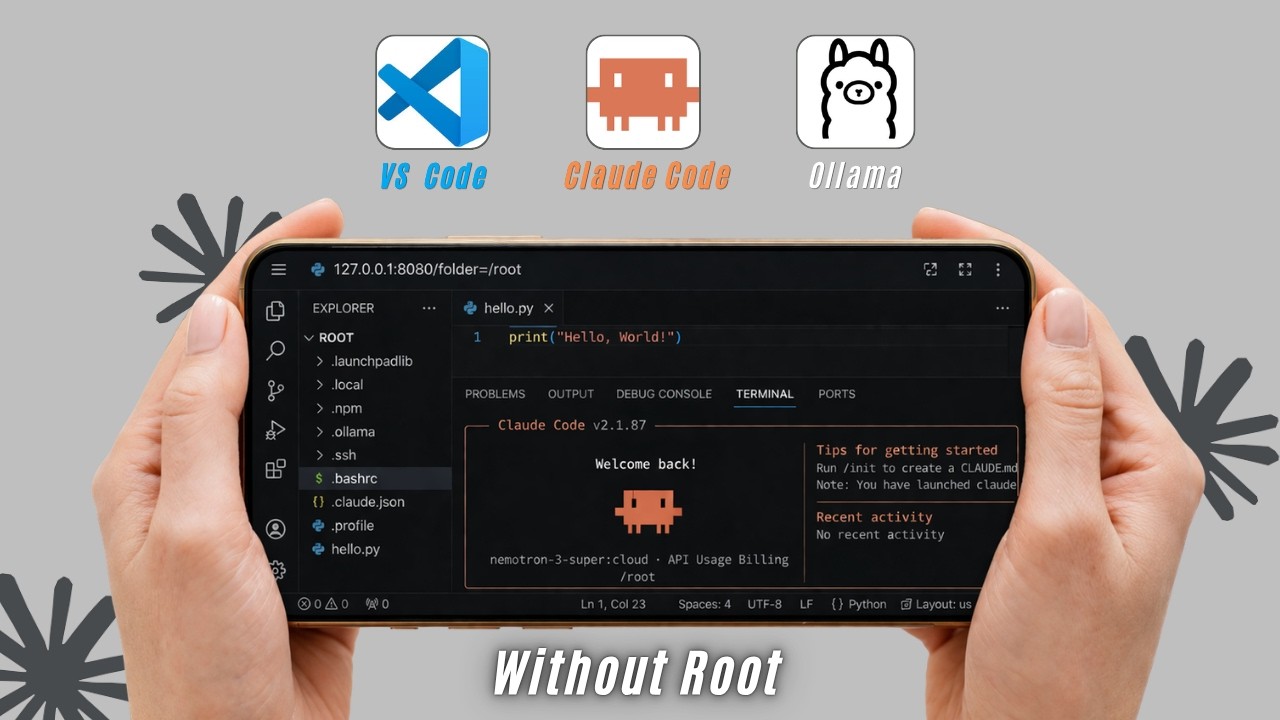
🎬 Voir le tutoriel en vidéo
Le tutoriel original avec toutes les démonstrations en direct
📌 Sommaire de la vidéo
- 00:00Introduction — Claude Code en local sur Android
- 00:26Présentation : Ollama + VS Code, aucun abonnement
- 00:51Démo live — projet email MCP Server sur GitHub
- 01:43Jeu d’échecs généré en zéro ligne de code
- 02:31Confirmation : téléphone non rooté, setup légal
- 02:55Prérequis : Termux et le dépôt de commandes
- 03:20Installation — mise à jour packages, git, nodejs
- 03:43Installation d’Ollama et démarrage du serveur
- 04:29Choisir et télécharger un modèle (Qwen, Llama…)
- 05:38Installation de Claude Code via proot-distro
- 06:51Installation de VS Code Server dans Ubuntu
- 07:42Connexion GitHub + activation de Claude dans VS Code
- 08:09Conclusion — setup complet, zéro PC requis