
🚀 Claude Code : Le Workflow Révolutionnaire que Personne n’Utilise à 100%
Si vous utilisez Claude Code tous les jours, il y a de fortes chances que vous passiez à côté d’une énorme partie de sa puissance. Non pas parce que vous l’utilisez mal, mais parce que comme beaucoup de développeurs, vous l’utilisez comme un simple outil alors que c’est un système complet. Un système qui peut tester ce qu’il écrit, travailler en parallèle, se connecter à votre navigateur, analyser le réseau et relancer les tests de lui-même pendant que vous faites tout autre chose.
🌟 La Révolution Chrome DevTools
Jusqu’à récemment, ce n’était techniquement pas possible. Mais grâce à la toute dernière mise à jour de Google Chrome, Claude via le MCP peut prendre totalement contrôle de votre navigateur. Et ce n’est pas un simple système de screenshots et de clics comme l’extension précédente.
🔥 Ce que Claude peut faire maintenant
- Accès complet aux Chrome DevTools – Tous les outils de développeur à sa disposition
- Navigation intelligente – Cliquer où il veut sur la page
- Analyse console – Voir ce qui se passe dans la console
- Panel Network – Inspecter les requêtes réseau
- Lighthouse automatique – Lancer des tests de performance
- Optimisation autonome – Trouver et corriger les problèmes
💡 Un Exemple Concret : Optimisation Lighthouse
Imaginez : vous avez une landing page avec un score Lighthouse moyen. Débugger ça peut prendre des heures. Copier-coller des milliers de lignes de rapport, faire des screenshots, relancer les tests à chaque modification… Un vrai calvaire !
😫 Avant
- Copier manuellement les rapports
- Screenshots répétitifs
- Allers-retours infinis
- Contexte saturé
🚀 Avec MCP
- Analyse automatique
- Optimisations immédiates
- Tests en boucle
- Résultats vérifiables
📊 Des Résultats Mesurables
🔧 Installation du MCP Chrome DevTools
⚠️ Points d’Attention Critiques
L’installation peut sembler simple, mais il y a des pièges à éviter pour ne pas perdre du temps :
Accéder à la documentation
Rendez-vous sur la page Chrome DevTools MCP et descendez jusqu’à trouver la section Claude ou votre LLM préféré.
Vérifier les versions
CRITIQUE : Utilisez la dernière version de NVM et Node (minimum v20.20). Sans cela, Chrome ne pourra pas écouter sur le bon port et vous aurez des erreurs cryptiques.
# Vérifier votre version de Node
node --version

# Doit afficher v20.20 ou supérieur
# Si ce n'est pas le cas, mettez à jour Node.js
Astuce : Si vous avez une version plus ancienne, utilisez NVM pour installer la dernière version de Node :
nvm install node
nvm use node
Installer via terminal
Une fois les versions vérifiées, tapez cette commande dans votre terminal :
claude mcp add chrome-devtools npx chrome-devtools-mcp@latest
Pour l’installer globalement (tous vos projets) :
claude mcp add chrome-devtools --scope user npx chrome-devtools-mcp@latest
Si tout est correct, ça fonctionne en 10 secondes !
Tester l’installation
Vérifiez que le serveur MCP est bien installé :
# Lister les serveurs MCP installés
claude mcp list

# Vous devriez voir "chrome-devtools" dans la liste
Lancez Claude Code et tapez /mcp dans le chat pour voir tous les serveurs disponibles. Vous devriez voir « chrome-devtools » avec le statut « Connected ».
Testez avec une commande simple comme : « Analyse la page localhost:3000 avec Lighthouse »
⚠️ Problèmes Courants et Solutions
Cause : Version de Node.js trop ancienne (inférieure à v20.20)
Solution :
# Vérifier la version actuelle
node --version

# Installer la dernière version avec NVM
nvm install node
nvm use node

# Réinstaller le serveur MCP
claude mcp remove chrome-devtools
claude mcp add chrome-devtools --scope user npx chrome-devtools-mcp@latest
Cause : Le serveur MCP n’a pas les bonnes permissions ou Chrome est déjà en cours d’exécution
Solution :
- Fermez toutes les instances de Chrome en cours
- Redémarrez Claude Code complètement
- Réessayez la commande
Cause : Les autorisations MCP ne sont pas sauvegardées
Solution : Copiez le fichier .idx/mcp_approvals.json dans vos nouveaux projets (voir section ci-dessous)
🤖 Au-delà de Lighthouse : Les Possibilités Infinies
Vous n’êtes pas limité à la vérification de code. Claude peut maintenant :
- Télécharger des factures – Par exemple, récupérer vos 10 dernières factures Uber
- Remplir des formulaires – Actions répétitives sur des pages complexes
- Gérer l’authentification – Il s’arrête au login, vous vous connectez, puis il reprend
- Naviguer intelligemment – Comprendre la structure des pages et agir en conséquence
⚡ Optimiser le Workflow : Les Patterns Avancés
🔔 Les Notifications MCP : Gagner du Temps
Un des aspects les plus frustrants de Claude Code, c’est qu’il demande constamment l’autorisation d’utiliser tel ou tel MCP. La solution ? Les notifications persistantes.
Une fois que vous avez configuré vos autorisations dans un projet :
- Allez dans le dossier
.idxde votre projet - Trouvez le fichier
mcp_approvals.json - Copiez-le dans vos nouveaux projets
- Plus de demandes répétitives d’autorisation !
🎯 La Méthode BMAD : La Cerise sur le Gâteau
Claude Code est extrêmement modulaire. Vous pouvez créer vos propres commandes, agents et workflows personnalisés. Mais pourquoi réinventer la roue quand des experts ont déjà créé des systèmes complets ?
La méthode BMAD transforme Claude en une équipe de développement complète avec des rôles bien définis :
- L’Analyste – Comprend les besoins du projet
- Le PM – Rédige les spécifications techniques
- L’UX Designer – Optimise l’expérience utilisateur
- L’Architecte – Structure le code proprement
- Le Scrum Master – Gère les workflows
- Le Dev – Implémente les fonctionnalités
🔄 Le Workflow en 3 Commandes
PM : Création des Specs
L’agent PM analyse le projet, comprend le contexte et rédige des spécifications détaillées pour chaque fonctionnalité.
Create Story : Documentation
Transformation des specs en user stories propres avec critères d’acceptation, tâches à cocher et spécificités techniques.
Dev Story : Implémentation
Le développeur lit la dernière story, a toutes les infos nécessaires sans surcharger le contexte, et implémente rapidement.
✨ L’Avantage du Contexte Optimisé
En ne chargeant que les informations essentielles, le développeur garde beaucoup d’espace dans sa fenêtre de contexte. Si des problèmes surviennent, il a encore de la place pour les gérer efficacement.
💎 Commandes Custom : Personnaliser Claude
Au-delà de BMAD, vous pouvez créer vos propres commandes pour automatiser vos patterns récurrents.
Afin de préparer un commit propre :
- Retire les logs
- Supprime les fichiers inutiles
- Enlève tous les débugs ajoutés

Si la solution est vraiment complexe :
- Créer un petit doc MD pour expliquer

Une fois terminé :
- Écoute mes précisions éventuelles
- Commit automatiquement
Cette simple commande dans votre dossier ~/.claude/commands/ est accessible dans tous vos projets !
🎬 Découvrez la Vidéo Complète
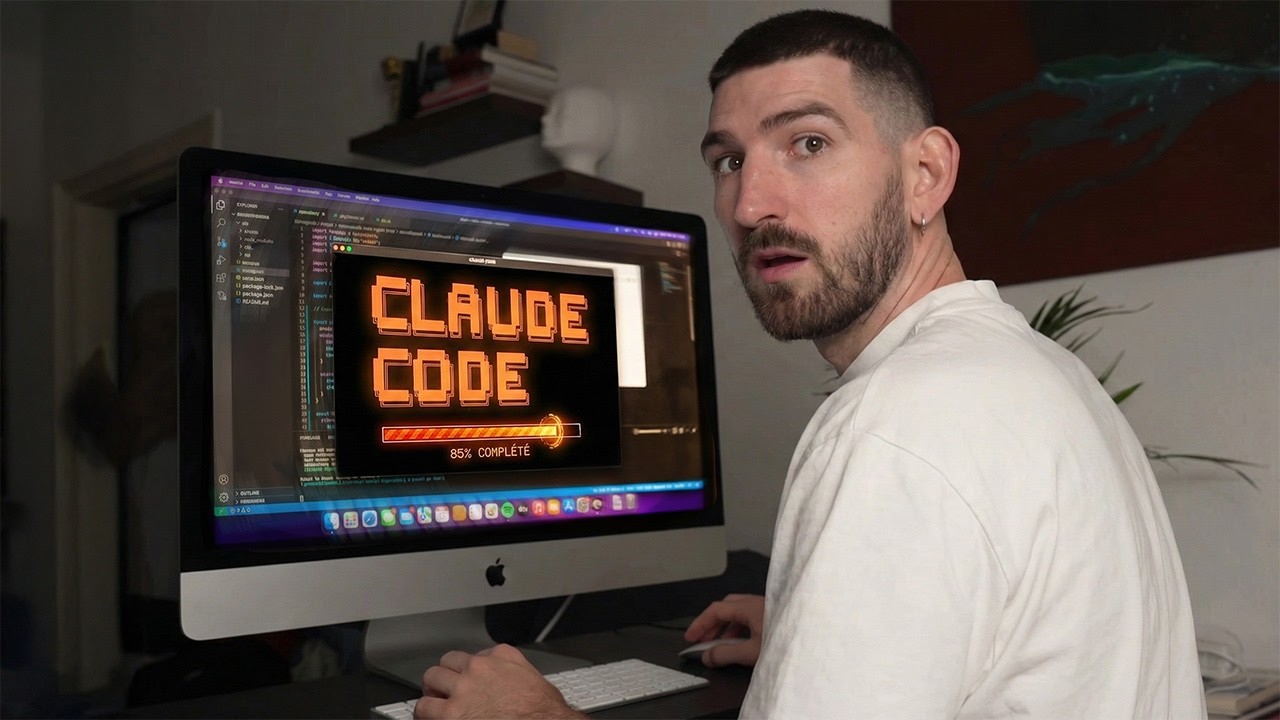
Pour voir tous ces concepts en action avec des démonstrations détaillées, visionnez la vidéo originale ci-dessous !
📺 Vidéo Tutoriel Complète
📌 En conclusion : Ces workflows évoluent littéralement tous les jours. De nouvelles idées, de nouvelles façons de brancher les outils, d’orchestrer les agents et de créer des boucles de feedback toujours plus efficaces émergent constamment. Si vous voulez rester à la pointe et transformer radicalement votre façon de coder, c’est le moment de plonger dans ces fonctionnalités avancées de Claude Code !