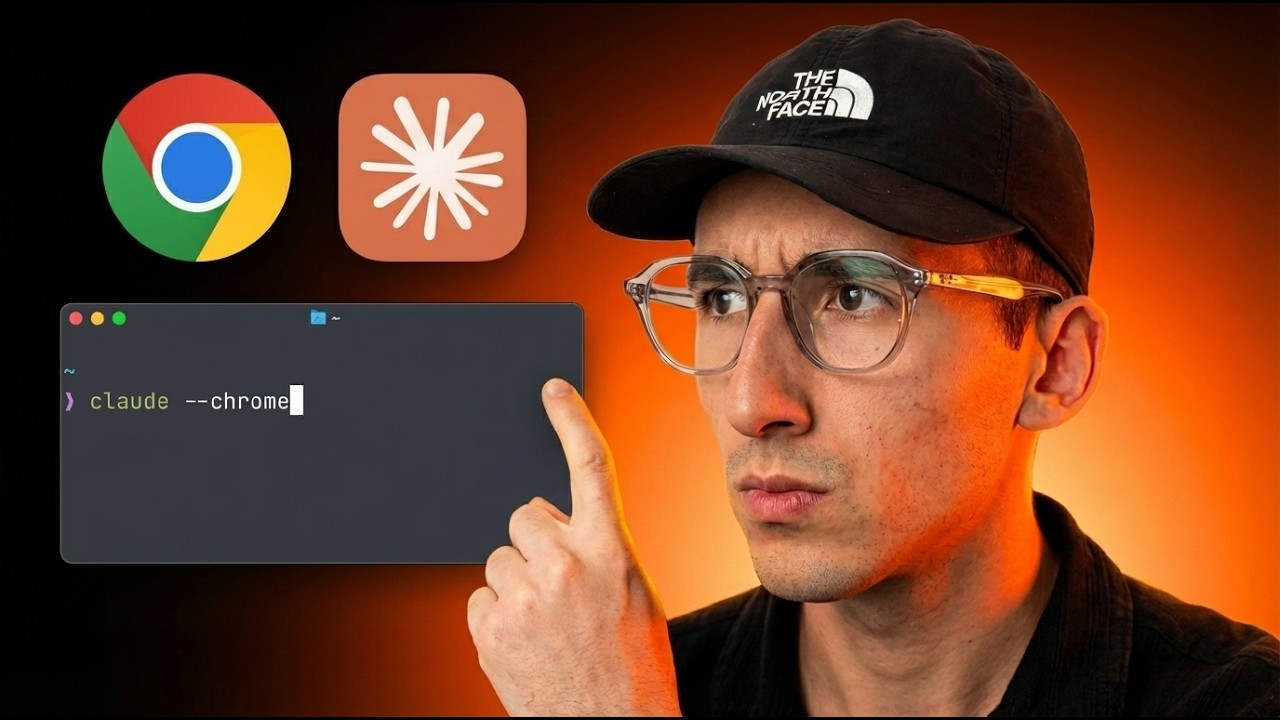
Claude Code contrôle Chrome :
La révolution du développement IA
Découvrez comment l’intégration Chrome transforme radicalement votre workflow de développement avec Claude Code. Fini les tests manuels, place à l’automatisation intelligente !
Claude Code vient d’ajouter la pièce manquante à son arsenal : la capacité de contrôler directement Chrome via une extension dédiée. Cette mise à jour majeure permet à Claude d’interagir avec votre navigateur, de modifier le localStorage, de faire des screenshots, et même de créer des GIFs de ses actions. Une véritable révolution pour le développement web !
🎯 Ce que permet cette mise à jour
Avec cette nouvelle intégration, Claude Code devient véritablement capable de voir et interagir avec vos applications web comme le ferait un utilisateur humain, mais avec la puissance de l’IA.
Live Debugging
Claude peut lire les erreurs de console et analyser l’état du DOM en temps réel pour identifier les problèmes.
Design Verification
Vérification automatique que l’interface correspond bien aux spécifications attendues.
Web App Testing
Test automatisé des formulaires, détection des régressions visuelles et validation des interactions.
Authentification
Interaction avec Google Docs, Gmail, Notion et n’importe quelle application nécessitant une connexion.
Data Extraction
Récupération intelligente de données depuis n’importe quelle page web.
Task Automation
Automatisation des tâches répétitives et création de GIFs pour documenter les actions.
⚙️ Comment ça fonctionne ?
L’intégration utilise la Chrome Native Message API pour recevoir des commandes de Claude Code et les exécuter directement dans le navigateur. C’est une approche élégante qui permet une communication fluide entre le terminal et Chrome.
Prérequis
-
Installer l’extension Chrome
Rendez-vous sur le Chrome Web Store et installez l’extension officielle « Claude for Chrome ». Attention à ne pas confondre avec d’autres extensions similaires !
-
Avoir Claude Code CLI
Assurez-vous d’avoir la dernière version de Claude Code installée sur votre machine.
-
Un plan payant
Cette fonctionnalité est actuellement disponible pour les utilisateurs ayant un abonnement.
Lancer Claude avec Chrome
claude --chromeC’est aussi simple que ça ! En ajoutant le flag --chrome, Claude Code se connecte automatiquement à votre navigateur et peut commencer à interagir avec lui.
🔄 Playwright vs Chrome Extension
Jusqu’à présent, beaucoup utilisaient Playwright MCP pour l’automatisation du navigateur. Mais cette nouvelle approche change complètement la donne.
Instances Headless
- Lance des instances Chrome isolées
- Pas d’accès aux extensions
- Pas de 1Password ou gestionnaires
- Authentification manuelle requise
- Environnement « stérile »
Votre Chrome réel
- Utilise votre navigateur actuel
- Toutes vos extensions disponibles
- Gestionnaires de mots de passe actifs
- Sessions déjà authentifiées
- Environnement de travail réel
Travaillez en collaboration avec Claude !
L’un des aspects les plus intéressants : vous pouvez intervenir pendant que Claude travaille. Si une page de login apparaît, Claude peut vous demander de vous connecter, puis reprendre le travail. Vous êtes vraiment partenaires dans le processus !
🛠️ Les outils à disposition de Claude
Voici la liste complète des capacités que Claude peut utiliser pour interagir avec Chrome :
tab_contextcreate_tabnavigateread_pagesearchclickscrollscreenshotdragzoomhoverform_inputsjavascript_toolresize_windowget_page_textgif_creatorupload_imagenetwork_accessshortcutsLe javascript_tool est particulièrement puissant : c’est grâce à lui que Claude peut accéder au localStorage et modifier des variables directement dans le contexte de la page.
💼 Exemple concret : Test d’une Pull Request
Dans la démonstration, Claude a été capable de :
-
Analyser la PR
Examiner les changements de code pour comprendre ce qui doit être testé.
-
Modifier le localStorage
Activer/désactiver des feature flags pour tester différentes configurations.
-
Naviguer dans l’application
Se déplacer dans les différentes pages et interagir avec l’interface.
-
Faire des screenshots
Capturer l’état de l’interface pour vérifier le rendu visuel.
-
Tester les interactions
Cliquer, hover, et vérifier que les éléments réagissent correctement.
-
Valider les résultats
Confirmer que tout fonctionne comme attendu.
🎬 Bonus : Création automatique de GIFs
Claude peut même créer des GIFs de ses actions pour documenter ce qu’il fait. Par exemple, en lui demandant de « faire un gif de toi qui scroll sur les tweets de Claude », il va :
-
Ouvrir un nouvel onglet
Naviguer vers Twitter/X automatiquement.
-
Lancer l’enregistrement
Utiliser
gif_creator start_recordingpour capturer. -
Effectuer les actions
Scroller, interagir avec la page.
-
Générer le GIF
Télécharger le fichier final avec le logo Claude intégré.
🔄 Pourquoi c’est révolutionnaire : La Feedback Loop
La fin des vérifications manuelles
Le problème récurrent avec l’IA dans le développement, c’est le manque de feedback loop. Quand Claude crée une page et qu’il y a une erreur, jusqu’à maintenant c’était à vous de repérer le problème et de le signaler.
Avec cette intégration Chrome, Claude peut automatiquement vérifier si ce qu’il a créé fonctionne correctement. Plus besoin d’être constamment derrière lui : vous pouvez le laisser travailler et revenir quand la feature est prête !
C’est vraiment génial. Bravo à l’équipe qui envoie du lourd ! 🎉
📺 Voir la démonstration complète
Regardez la vidéo originale pour voir Claude Code en action avec toutes ces nouvelles fonctionnalités :