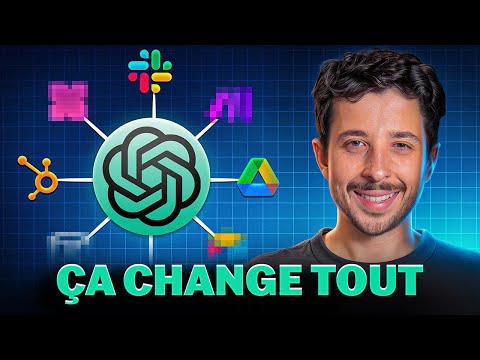
Découvrez comment une nouvelle fonctionnalité d’OpenAI vous permet de connecter ChatGPT à des centaines d’applications pour automatiser votre quotidien et votre entreprise.
🚀 Qu’est-ce que cette nouvelle fonctionnalité ?
OpenAI a discrètement lancé une mise à jour majeure qui transforme ChatGPT en un véritable agent conversationnel intelligent. Il est désormais possible de le connecter à une multitude d’applications que vous utilisez tous les jours : Gmail, Slack, Google Drive, Notion, Hubspot, et bien d’autres.
L’objectif ? Créer des scénarios d’automatisation puissants et personnalisés, directement depuis l’interface de chat.
🛠️ Étape 1 : Activer le Mode Développeur
Pour débloquer ce potentiel, il faut d’abord activer une option cachée dans les paramètres de ChatGPT.
🔗 Étape 2 : Connecter vos applications avec Rube.app
Le secret de cette nouvelle fonctionnalité réside dans une plateforme tierce appelée Rube.app. C’est une bibliothèque qui référence plus de 500 applications prêtes à être connectées à ChatGPT, et ce, gratuitement.
🔌 Étape 3 : Intégrer Rube dans ChatGPT
Une fois vos applications connectées sur Rube, il faut faire le pont avec ChatGPT. Cela ne se fait qu’une seule fois.
C’est fait ! Votre ChatGPT est maintenant surpuissant et prêt à interagir avec les applications que vous avez choisies.
🤖 Exemples de scénarios d’automatisation
Voici quelques exemples concrets montrés dans la vidéo pour illustrer la puissance de cette intégration :
- Gestion de vos emails (Gmail) : Demandez à ChatGPT de vous résumer vos derniers emails non lus ou même de rédiger et d’envoyer un email à votre place en lui donnant simplement le contexte.
- Communication d’équipe (Slack) : Envoyez un message de bienvenue automatisé à tous les nouveaux membres sur un canal Slack spécifique.
- Création de documents (Google Sheets) : Demandez à ChatGPT de créer un nouveau fichier Google Sheets, de le nommer, d’ajouter des en-têtes de colonnes et même de le remplir avec des données fictives pour un suivi client.
- Workflow combiné (multi-apps) : Le scénario le plus impressionnant ! Demandez à ChatGPT de trouver un fichier Google Sheets, puis d’envoyer un message sur Slack à un collaborateur en incluant le lien vers ce fichier et en lui assignant une tâche.
💡 Conclusion : Un potentiel immense
Cette nouvelle capacité transforme ChatGPT d’un simple assistant textuel en un véritable coordinateur de tâches. La possibilité de combiner les actions sur plusieurs applications ouvre des perspectives d’automatisation quasi infinies, que ce soit pour des usages personnels ou pour optimiser les processus d’une entreprise.
L’ère des agents IA capables d’agir sur notre environnement digital est bel et bien là !
Voir la vidéo complète