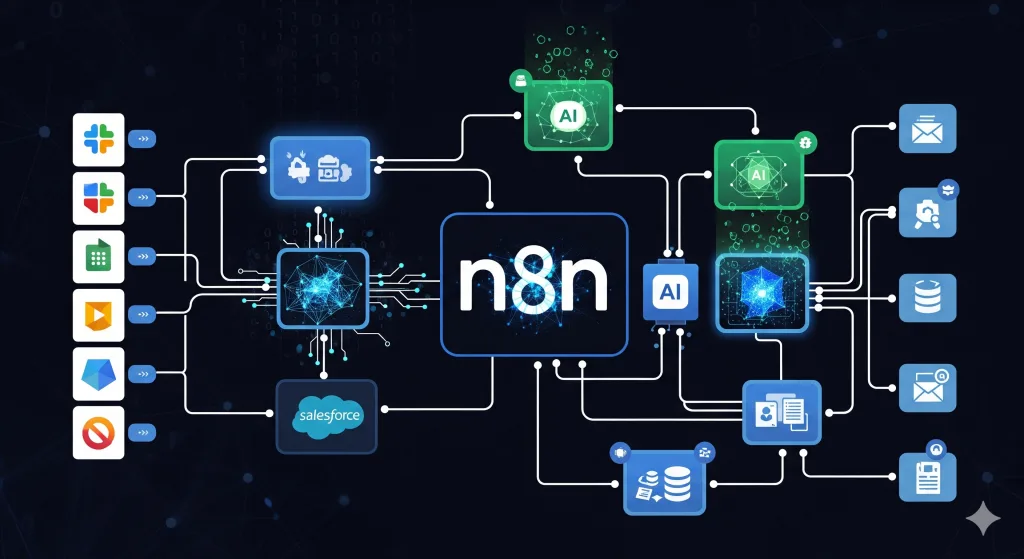
Un guide pas à pas pour connecter l’IA Claude à n8n et générer vos automatisations à partir d’un simple prompt.
Introduction : Fini la création manuelle !
Cette vidéo, présentée par Vincent Felisa, explore une méthode innovante pour automatiser la création de workflows sur la plateforme n8n. L’objectif est simple : utiliser un serveur MCP (Multi-Agent Collaboration Platform) pour permettre à l’intelligence artificielle Claude de générer des workflows complexes à partir d’une simple description textuelle (un « prompt »).
Important à savoir
L’efficacité de cette méthode dépend de deux facteurs clés :
- La précision de votre prompt : Plus votre demande est claire et détaillée, plus le workflow généré sera précis.
- La complexité du workflow : Pour des automatisations très complexes, des ajustements manuels peuvent être nécessaires.
Les 3 Grandes Étapes du Processus
Installation des Prérequis
Téléchargez et installez les outils nécessaires : Docker Desktop et l’application de bureau Claude.
Lancement du Serveur MCP
Utilisez une simple ligne de commande dans Docker pour télécharger et lancer le serveur qui fera le pont entre Claude et n8n.
Configuration et Connexion
Configurez l’application Claude avec les informations de votre instance n8n (URL et clé API) pour finaliser la connexion.
Guide Détaillé
Avant de commencer, vous devez avoir deux applications installées sur votre ordinateur :
- Docker Desktop : Un outil qui permet de lancer des applications dans des environnements isolés appelés « conteneurs ». C’est lui qui hébergera le serveur MCP.
- Application Claude : L’application de bureau de l’IA Claude. C’est ici que vous entrerez vos prompts.
Une fois Docker Desktop ouvert :
- Ouvrez le terminal intégré à Docker.
- Copiez-collez la commande fournie dans le document d’installation. Cette commande va automatiquement télécharger l’image du serveur et la préparer.
- Une fois le téléchargement terminé, allez dans l’onglet « Images », sélectionnez l’image du serveur MCP et cliquez sur « Run » pour le démarrer.
Le serveur est maintenant actif et prêt à être connecté.
C’est l’étape finale pour que tout communique :
- Récupérez vos identifiants n8n :
- L’URL de votre instance n8n (ex:
https://mon-n8n.com). Si vous n’en avez pas, vous pouvez en créer une sur le cloud n8n ou l’auto-héberger pour moins cher avec Hostinger. - Votre clé API n8n (disponible dans les paramètres de votre compte n8n).
- L’URL de votre instance n8n (ex:
- Configurez Claude :
- Dans l’application Claude, allez dans les paramètres développeur et ouvrez le fichier de configuration.
- Collez le bloc de configuration (disponible dans le document d’installation) et remplacez les valeurs par votre URL et votre clé API n8n.
- Sauvegardez le fichier.
- Activez l’outil : Dans les paramètres de Claude, assurez-vous que l’outil « n8n MCP Server » est bien activé et autorisé à fonctionner sans supervision.
Félicitations, vous pouvez maintenant demander à Claude de créer vos workflows !
Liens Utiles
Document d’installation (PDF) : Le guide fourni dans la vidéo avec toutes les commandes.
Télécharger Docker Desktop : L’outil indispensable pour lancer le serveur MCP.
Créer un compte n8n Cloud : La solution officielle pour avoir une instance n8n rapidement.
Hébergement VPS Hostinger : Une alternative économique pour auto-héberger votre instance n8n.
Conclusion et Démonstration
Dans la vidéo, Vincent démontre le processus en demandant à Claude de créer un agent conversationnel via Telegram. Cet agent doit être capable d’envoyer un e-mail via Gmail en extrayant les informations nécessaires de la conversation.
Le résultat est impressionnant : Claude génère le code JSON du workflow, qui est ensuite automatiquement créé dans n8n. Bien que quelques ajustements mineurs aient été nécessaires (correction d’un modèle de l’IA, ajustement d’un champ), le gain de temps est considérable. Le workflow final est fonctionnel et envoie bien l’e-mail comme demandé.
En résumé, cet outil est une avancée majeure pour tous les utilisateurs de n8n, permettant de passer de l’idée à l’automatisation beaucoup plus rapidement.