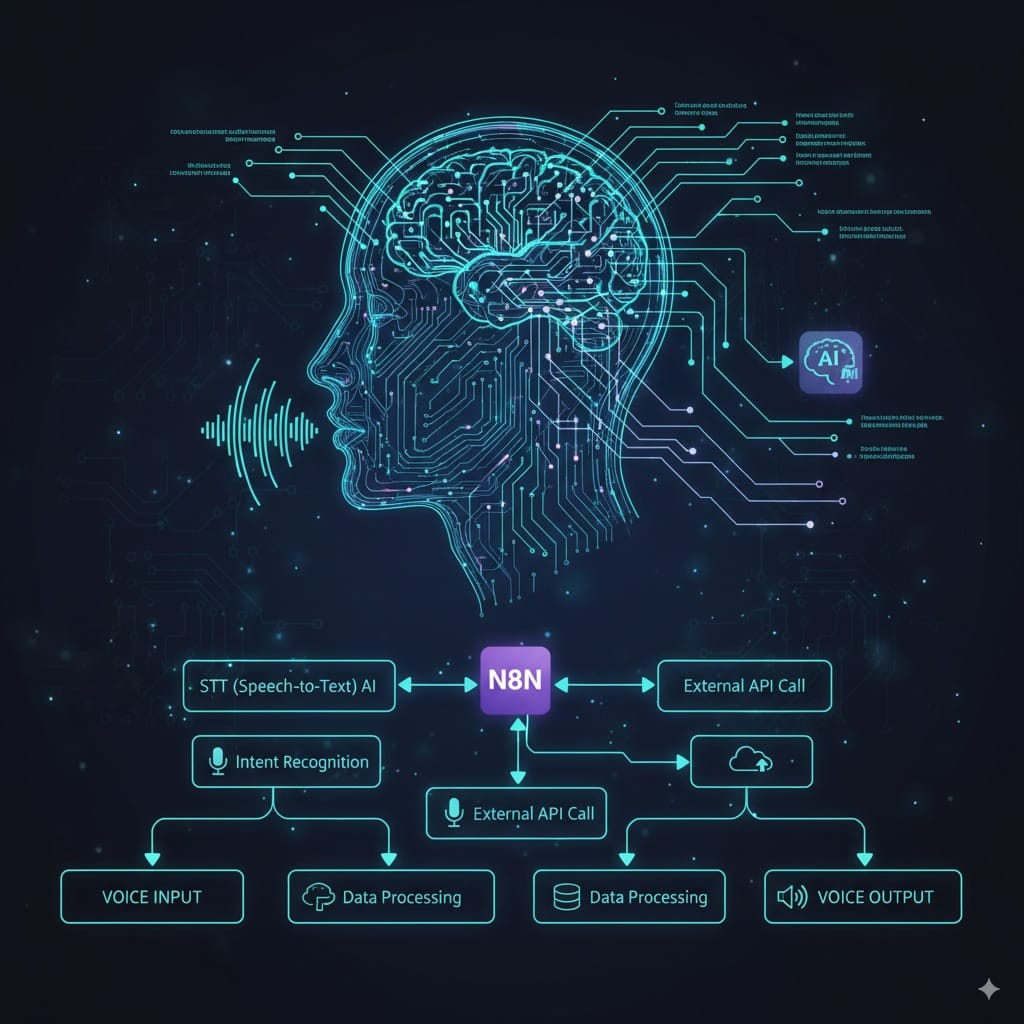
Un résumé complet du tutoriel pour construire un assistant vocal intelligent, capable de gérer des rendez-vous, de répondre aux questions et de booster les conversions.
🎯 L’Objectif : Qu’est-ce qu’un Agent Vocal ?
L’idée est de créer un assistant virtuel intelligent que l’on peut intégrer directement sur un site web. Cet agent est bien plus qu’un simple chatbot : il est conçu pour interagir avec les utilisateurs par la voix, comprendre leurs besoins et agir en conséquence.
- Disponibilité 24/7 : Assiste les clients à tout moment.
- Gestion Automatisée : Prend des rendez-vous et les synchronise avec votre calendrier.
- Support Client : Répond aux questions fréquentes en se basant sur une base de connaissances.
- Booster de Conversion : Encourage activement les visiteurs à acheter ou à prendre contact.
⚙️ L’Architecture : Comment ça marche ?
La magie opère grâce à la combinaison de plusieurs outils puissants qui communiquent entre eux. Voici le flux d’information simplifié :
🛠️ Guide de Création : Étape par Étape
Étape 1 : Obtenir un serveur N8N
N8N a besoin d’un serveur pour fonctionner. Deux options sont présentées :
- Option Officielle : Simple mais coûteuse (24$/mois) et limitée à 5 workflows actifs.
- Option Recommandée (Auto-hébergée) : Plus économique, illimitée et plus puissante via des services comme Hostinger. Le tutoriel propose un coupon de réduction
go-n8n
Étape 2 : Importer le Workflow
Le créateur fournit le workflow complet en téléchargement gratuit. Il suffit de l’importer dans votre interface N8N via la fonction « Import from file ».
Le lien de téléchargement est disponible dans la section « Ressources » à la fin de ce document.
Étape 3 : Configurer ElevenLabs
ElevenLabs est le service qui gère la voix. La configuration est simple :
- Créez un compte gratuit (qui offre 10 000 crédits).
- Créez un nouvel agent, choisissez sa voix, et donnez-lui une instruction initiale (ex: « Bonjour, je suis Daniel… »).
- Le point crucial : Copiez l’URL du Webhook de votre workflow N8N et collez-la dans les paramètres de l’agent sur ElevenLabs. C’est ce qui connecte les deux services.
Étape 4 : Connecter le « Cerveau » (IA)
Le workflow utilise un modèle IA (comme GPT d’OpenAI) pour réfléchir. Il faut connecter ce service à N8N en créant une « credential » avec votre clé API OpenAI.
Étape 5 : Préparer les Outils
- Base de Connaissances : Créez un Google Sheet avec les informations sur vos produits, services, FAQs, etc. Connectez ce compte à N8N.
- Calendrier : Autorisez N8N à accéder à votre Google Calendar pour qu’il puisse lire les disponibilités et créer des événements.
Étape 6 : Le Prompt Système
C’est l’étape la plus importante pour définir le comportement de l’agent. Il s’agit d’un texte d’instructions que vous donnez à l’IA pour lui dire qui il est, quel est son objectif, et comment utiliser les outils à sa disposition.
Tu es un assistant virtuel expert.
Objectif : répondre aux questions et prendre des rendez-vous.
Règle : Toujours considérer le fuseau horaire de Paris (CET).
Outil disponible 'get_calendar_events': pour vérifier les disponibilités.
Outil disponible 'create_calendar_event': pour créer un rendez-vous.
...
Étape 7 : Intégrer l’Agent au Site Web
Une fois tout configuré, ElevenLabs fournit un « widget ». C’est un simple bout de code HTML/JavaScript à copier et coller sur votre site web. L’icône de l’agent vocal apparaîtra instantanément, prête à être utilisée !
🔗 Ressources & Liens Utiles
Retrouvez ici tous les liens mentionnés dans la vidéo pour vous lancer.
Le créateur propose également des formations avancées sur l’automatisation et le no-code pour ceux qui souhaitent aller plus loin.
Utilisez le code COP20 pour une réduction spéciale !